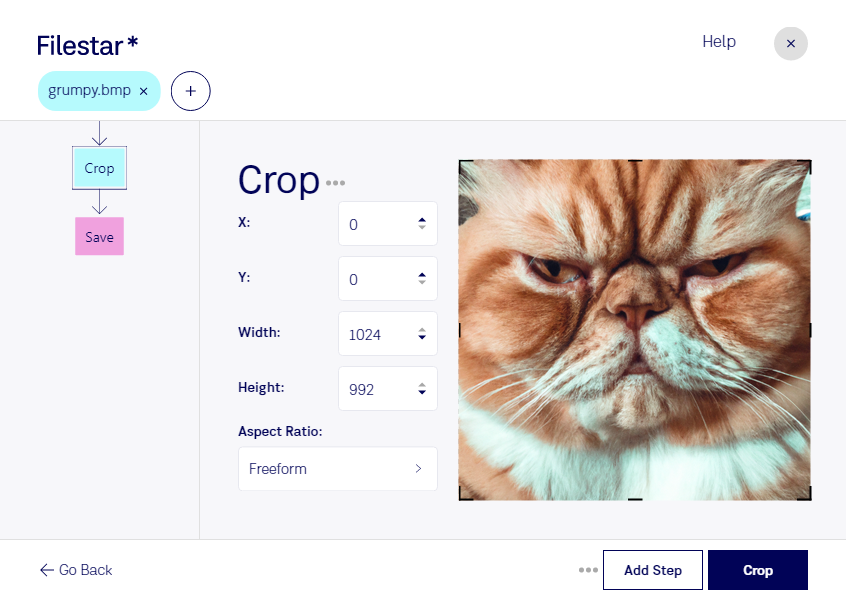
bmpの不要な余白を取り除き、必要な部分だけを使いたいときは、Filestarで切り抜きを行えます。bmpは、画素で構成されるラスター画像形式のビットマップ画像です。商品写真の周囲や画面キャプチャの不要な領域を切り取ることで、資料や制作物に使いやすい画像に整えられます。
複数の画像をまとめて処理できるため、同じ切り抜き作業を繰り返す場面でも効率的です。1枚ずつ編集する手間を減らし、画像の準備にかかる時間を短縮できます。FilestarはWindowsとmacOSの両方に対応しているので、普段のパソコンで作業を進められます。
デザイナーには商品カタログ用の画像整理、テクニカルライターには操作マニュアルに掲載する画面キャプチャの切り抜きが役立ちます。設計担当者が図面の一部を説明資料に載せる際にも、必要な範囲に絞ることで注目してほしい箇所を伝えやすくなります。なお、切り抜いた画像を大きく拡大すると画素が目立つため、使用先に必要な画像サイズを確認しておくと安心です。
画像はクラウドへアップロードせず、パソコン上でローカル処理できます。未公開の商品画像や社内資料を外部サービスへ送信する必要がなく、外部へのデータ転送に伴う情報漏えいリスクを抑えられます。bmpの切り抜きや一括処理を業務に取り入れたい場合は、用途や処理したいファイルについてお問い合わせください。