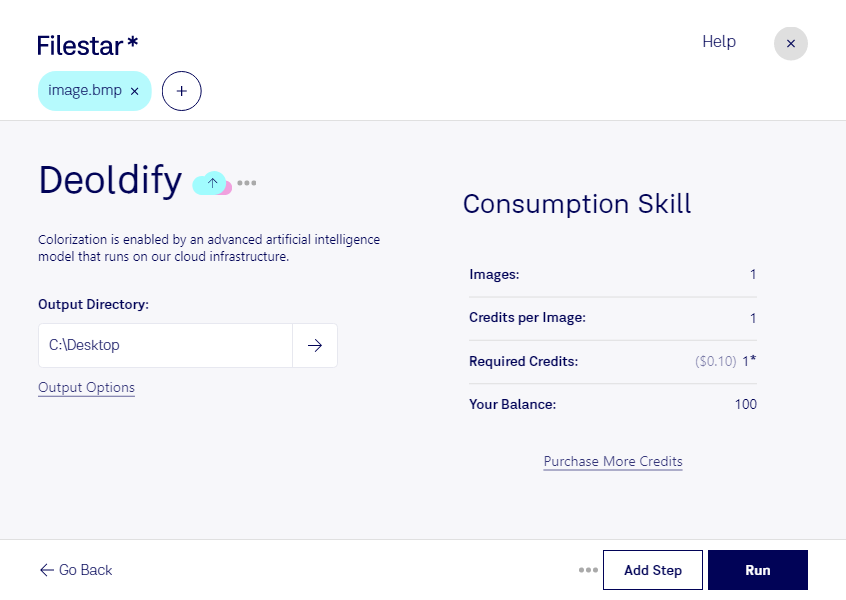
白黒の写真やスキャン画像に色を加え、資料や制作物で活用しませんか。Filestarのbmp deoldifyは、bmp形式のビットマップ画像をカラー化する処理です。bmpはピクセルで構成されるラスター画像で、古い写真や保存資料などにも使われています。カラー化によって、人物や風景の印象が伝わりやすくなります。
FilestarはWindowsとmacOSに対応しています。複数のbmpファイルをまとめて処理できるため、画像を1枚ずつ扱う手間を減らせます。大量の写真資料を整理する作業や、制作に使う素材をまとめて準備する場面に適しています。
出版社の編集担当者なら歴史記事に添える写真の加工に、デザイナーならレトロな素材を使った広告や冊子の制作に活用できます。写真修復を手がける担当者にとっても、白黒写真のカラー版を提案する際に役立ちます。ただし、推定された色は撮影当時の実際の色を保証するものではありません。史料として掲載する場合は、カラー化した画像であることを明示し、用途に応じて仕上がりを確認することが大切です。
パソコン上でのローカル処理なら、画像をクラウドへアップロードする必要がなく、外部への送信や外部サービス上での保管に伴う情報漏えいリスクを抑えられます。未公開の制作素材や個人が写った写真を扱う場合にも、保存先やアクセス権を自分で管理しやすい点が利点です。bmpのカラー化や一括処理を業務に取り入れたい場合は、ぜひFilestarをご活用ください。