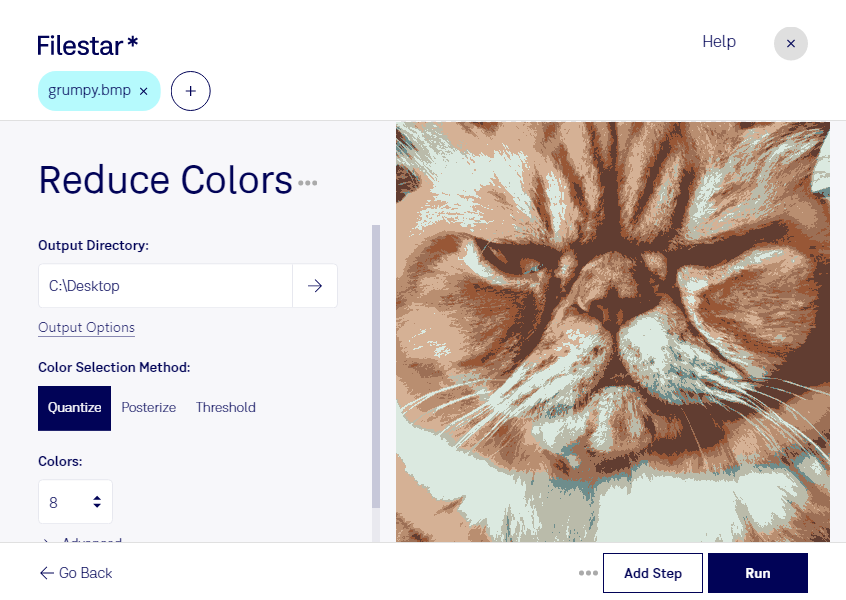
bmpの減色は、画像に使われている色の数を減らす処理です。bmpはピクセルで構成されるラスター画像の一種で、ビットマップ画像として図版や制作素材などに使われます。減色によって表示先の色数制限に合わせられるほか、保存形式や設定によってはファイル容量の削減にもつながります。
FilestarはWindowsとmacOSに対応したデスクトップソフトウェアです。複数のbmpファイルをまとめて処理できるため、素材を1枚ずつ加工する手間を減らせます。大量の画像を同じ条件で減色したい場合や、制作工程で繰り返し発生する画像処理を効率化したい場合に便利です。
例えば、ゲーム制作では限られた色数に合わせたドット絵素材の準備に、組み込み機器の開発では表示装置の仕様に合わせたアイコンや画面素材の加工に役立ちます。ただし、色数を減らすとグラデーションや細部の表現が変わることがあります。一括処理の前に代表的な画像で仕上がりを確認し、必要な視認性や色の区別が保たれるかを確かめると安心です。
画像をクラウドにアップロードする方式と異なり、ローカル処理ではファイルを外部サーバーへ渡す必要がありません。未公開の製品画像や社内資料を扱う際も、外部へのデータ送信に伴うリスクを抑えられます。bmpの減色を業務に取り入れたい場合や、用途に合った処理方法を確認したい場合は、お問い合わせください。