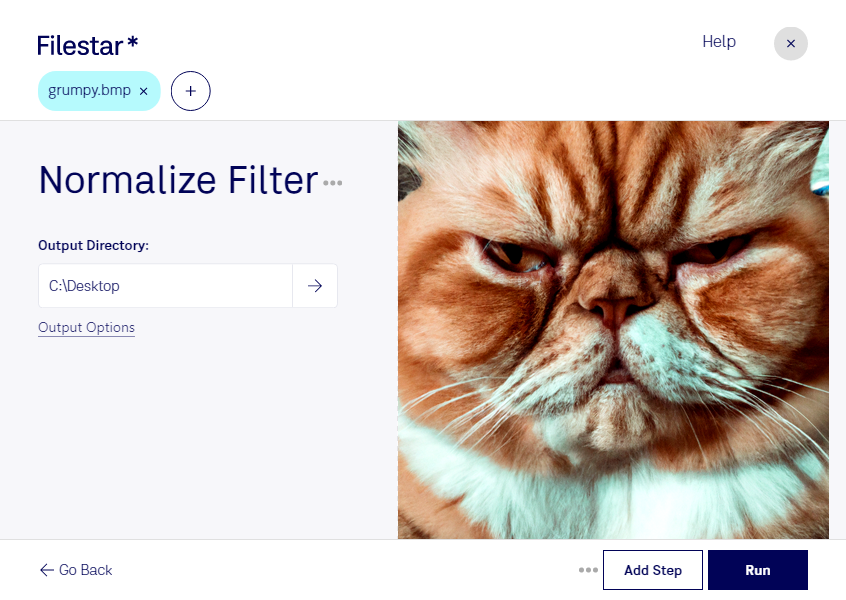
暗くて細部が見えにくい画像や、コントラストが弱いbmpファイルには、正規化による調整が役立ちます。Filestarのbmp 正規化フィルターなら、画像の画素値の範囲を調整し、明暗の違いを捉えやすい画像に整えられます。
bmpは、画像を画素の集まりとして保存するビットマップ画像で、ラスター画像形式の一つです。正規化は、画像内の明暗差を活用して視認性を改善する処理です。ただし、白飛びや黒つぶれで失われた細部を復元するものではないため、元画像を残して仕上がりを確認すると安心です。
製造業の品質管理では、検査用画像の傷や輪郭を確認しやすくする前処理に活用できます。また、設計担当者がスキャンした図面の線を見やすくしたり、資料のデジタル化担当者が薄い印刷物の画像を調整したりする場面にも適しています。精密な測定や判定に使う場合は、処理による画素値の変化が結果に影響しないか確認することが大切です。
FilestarはWindowsとmacOSに対応し、複数のbmpファイルをまとめて処理できます。画像を1枚ずつ開いて調整する手間を減らせるため、大量のスキャン画像や検査画像を扱う業務にも便利です。一括処理の前に代表的な画像で結果を確認すると、用途に合う仕上がりか判断しやすくなります。
処理はパソコン内で行うため、画像をクラウドへアップロードする必要がありません。外部サービスへの転送や保存に伴う情報漏えいのリスクを抑えられ、未公開の製品画像や社内資料も管理しやすくなります。業務での活用方法や一括処理については、お気軽にお問い合わせください。