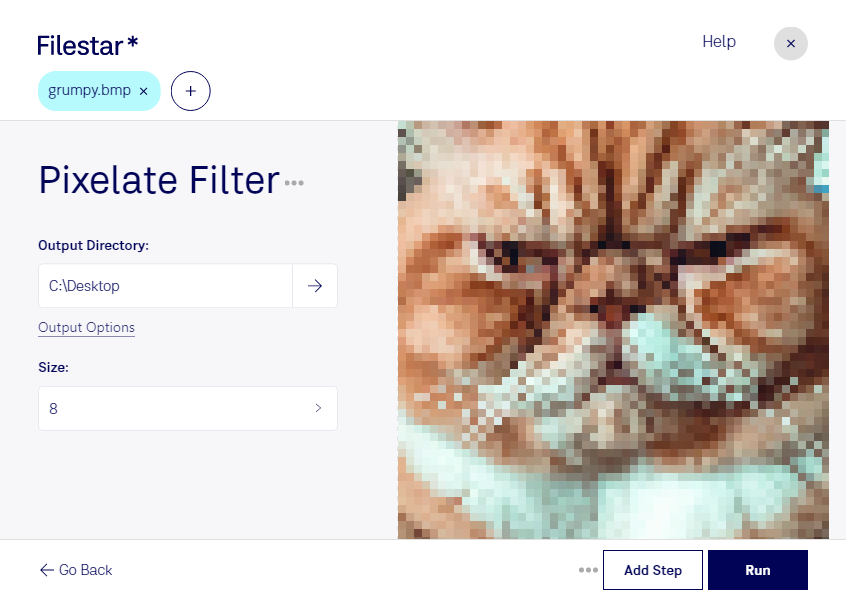
bmp画像にモザイクをかけ、ピクセル感のある表現に仕上げたいときは、Filestarで加工できます。bmpは、画像を画素の集まりとして記録するビットマップ画像で、ラスター画像形式の一つです。モザイクフィルターを使うことで、細かな描写をブロック状にまとめ、元の画像とは異なる印象を作れます。
グラフィックデザイナーにはレトロなゲーム風の素材づくり、Web制作担当にはバナーや背景画像のアレンジなどに役立ちます。広告制作で複数のビジュアル案を用意する際にも、モザイク加工を表現の選択肢として取り入れられます。
Filestarは複数のbmpファイルをまとめて処理できるため、画像を一枚ずつ加工する手間を減らせます。同じ加工を多数の素材に適用したい場合や、定期的に画像を制作する業務に適しています。WindowsとmacOSの両方に対応しているので、普段の作業環境で利用できます。
画像はクラウドにアップロードせず、パソコン上で処理できます。外部サービスへのファイル送信を避けられるため、未公開の広告素材や社内向け画像など、取り扱いに注意が必要なデータの加工にも適しています。保存先や共有先を社内ルールに沿って管理することで、より安心して作業を進められます。
bmpのモザイク加工や一括処理を業務に取り入れたい場合は、利用目的や処理したいファイルについてお問い合わせください。