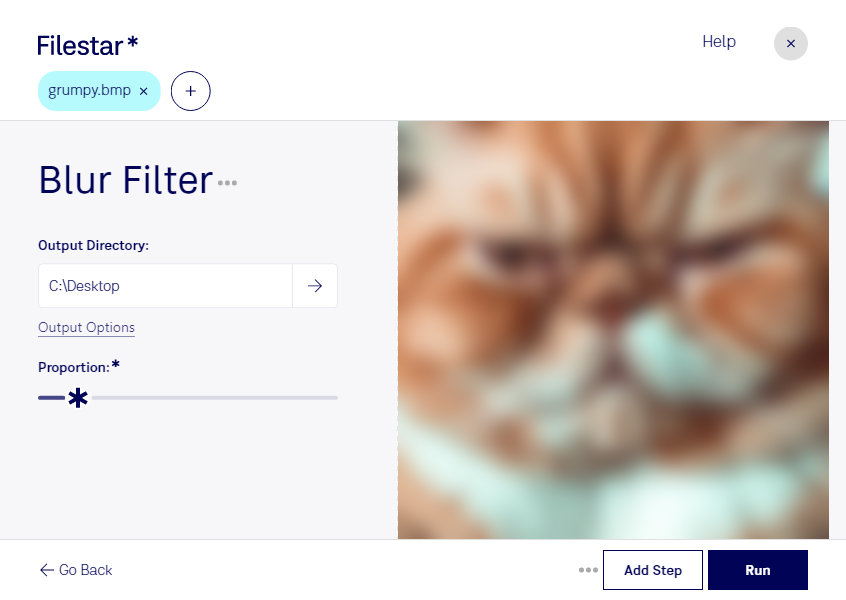
bmp画像の輪郭をやわらげたり、背景の主張を抑えたりしたいときに役立つのが、ぼかしフィルターです。Filestarなら、WindowsでもmacOSでも、パソコン上でbmp画像を加工できます。
bmpは、画素の集まりで画像を表現するラスター画像形式のビットマップ画像です。ぼかしを加えることで、細かな模様や輪郭をなじませ、落ち着いた印象に整えられます。グラフィックデザイナーの背景素材づくりや、広報担当者のプレゼンテーション資料に使う画像の加工などに適しています。
複数のbmp画像を扱う業務では、一括処理が作業の効率化につながります。Filestarでまとめて処理すれば、ファイルごとに同じ操作を繰り返す手間を減らせます。シリーズで使う素材や、複数ページに配置する画像の見た目をそろえたい場合にも便利です。
画像をローカルで処理できる点も、業務利用では重要です。クラウドへファイルをアップロードする必要がないため、外部サービスへのデータ送信や保管に伴う情報漏えいリスクを抑えられます。未公開のデザインや社内資料を扱う際にも、データを手元で管理しながら作業できます。
bmp画像のぼかし加工や一括処理を業務に取り入れたい場合は、用途や処理したいファイルについてお問い合わせください。