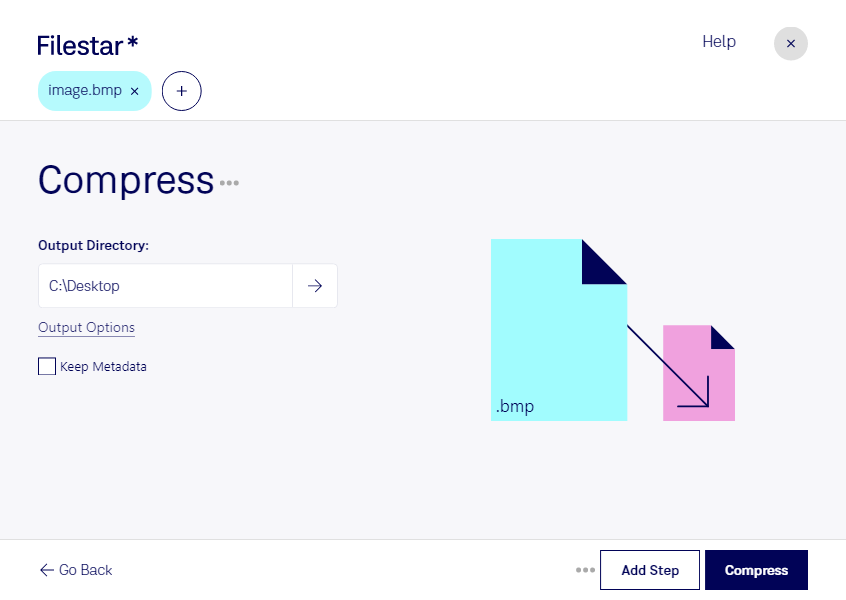
bmpを圧縮して、保存容量やファイルの受け渡しにかかる負担を減らしませんか。FilestarはWindowsとmacOSに対応したデスクトップソフトウェアです。複数の画像をまとめて処理できるため、1枚ずつ操作する手間を省き、日々の画像管理を効率化できます。
bmpは、画素の情報を記録するビットマップ画像で、ラスター画像の一種です。非圧縮で保存されることが多く、画像の寸法や色深度によってファイルサイズが大きくなります。容量を抑えるには、用途に合わせたサイズ調整や、必要に応じた別形式への変換が有効です。ただし、寸法や色数を減らすと画像の細部や色表現に影響するため、必要な画質と納品条件を確認して処理方法を選ぶことが大切です。
例えば、デザイナーの素材整理、製造業の検査画像の保管、システム開発者の画面キャプチャ管理などに役立ちます。同じ条件で多数のbmpを一括処理すれば、繰り返し作業を減らし、保存用や共有用の画像を効率よく準備できます。編集用の原本を残しておくと、後から別の条件で処理する場合も安心です。
Filestarでは、画像をクラウドへアップロードせず、パソコン上で処理できます。外部サービスへの送信に伴う情報漏えいや、第三者のサーバーにファイルが保管されるリスクを抑えられるため、未公開デザインや社内資料を扱う業務にも適しています。端末のアクセス管理と併せて、安全な運用に役立てられます。
bmpの用途に合う処理方法や、一括処理を業務に取り入れる方法については、お気軽にお問い合わせください。