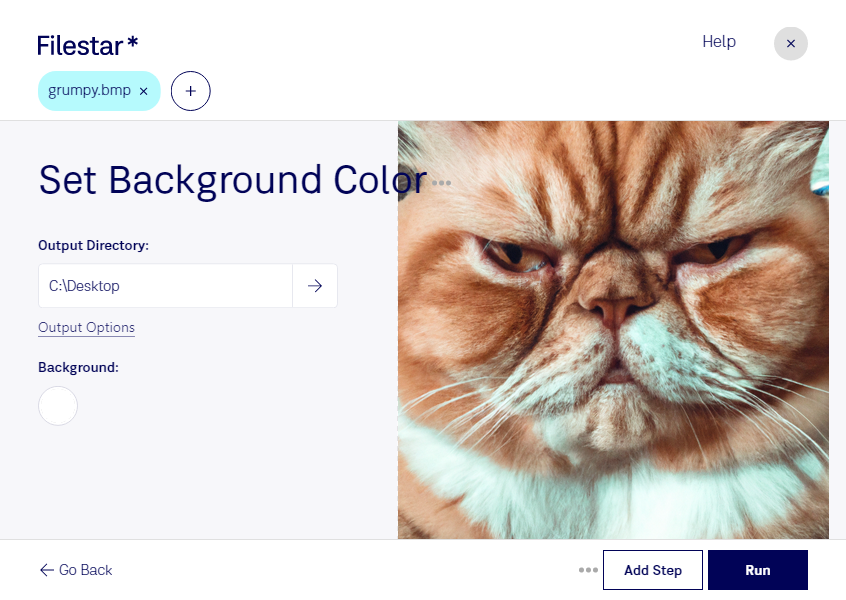
bmpの背景色を設定して、画像の用途に合った見た目に整えませんか。Filestarなら、WindowsとmacOSでbmpを処理できます。背景色の調整を日々の画像加工に組み込み、資料や制作物の仕上がりを統一しやすくなります。
bmpは、ピクセルで画像を表現するラスター画像形式のビットマップ画像です。背景色を選ぶ際は、文字や図形とのコントラスト、配置先のデザインとの相性が重要です。背景色の設定は、写り込んだ背景の切り抜きとは異なるため、元画像の状態と目的に合った処理を選ぶことが大切です。
たとえば、デザイナーが制作素材の背景を整える場合や、営業・事務担当者が提案資料に使う図版の見た目をそろえる場合に役立ちます。Filestarは複数ファイルの一括操作にも対応しているため、同じ設定を適用したいbmpをまとめて処理し、繰り返し作業の手間を減らせます。
処理はパソコン上で行うため、クラウド型の変換サービスへ画像をアップロードする必要がありません。社外秘の図面や未公開のデザインなどを外部サーバーに預けずに扱えることは、情報管理の面でも利点です。導入前に、対象のbmpで希望する仕上がりを確認すると安心です。業務に合う処理方法や一括操作については、お気軽にお問い合わせください。