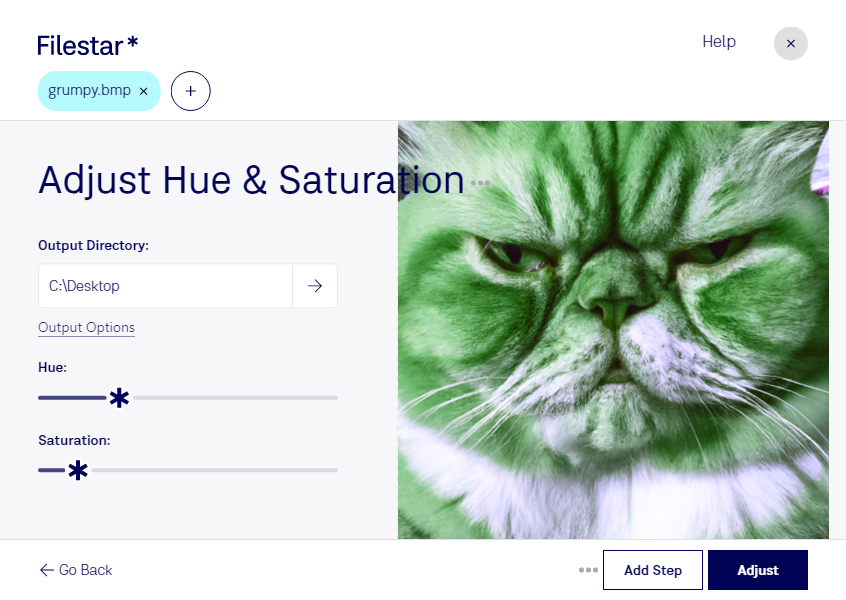
bmpの色がくすんで見える場合や、鮮やかすぎる色を落ち着かせたい場合には、彩度の調整が役立ちます。Filestarなら、WindowsとmacOSのパソコンでbmpの彩度を調整し、用途に合わせた色の印象に整えられます。
bmpは、画素の集まりで画像を表現するビットマップ画像で、ラスター画像形式の一つです。彩度を上げると色鮮やかになり、下げると控えめな色合いになります。明るさの調整とは異なるため、商品の色やブランドの表現を大切にする画像では、仕上がりを確認しながら調整することが重要です。
商品写真を扱うEC運営担当者には、画像の色味を整える作業に便利です。グラフィックデザイナーには広告素材の印象調整、印刷・制作担当者には支給されたbmp素材の色鮮やかさを整える場面で役立ちます。複数ファイルをまとめて処理できるため、同じ調整を繰り返す手間を減らし、多数の素材に統一した処理を適用できます。
Filestarはオンライン変換サービスではなく、パソコン上でファイルを処理するソフトウェアです。画像をクラウドへアップロードする必要がないため、外部サービスへの転送や保存に伴う情報漏えいのリスクを抑えられます。未公開の商品写真や顧客から預かった制作素材など、取り扱いに注意が必要なファイルにも適しています。
bmpの彩度調整や一括処理を業務に取り入れたい場合は、対応する処理や導入についてお気軽にお問い合わせください。