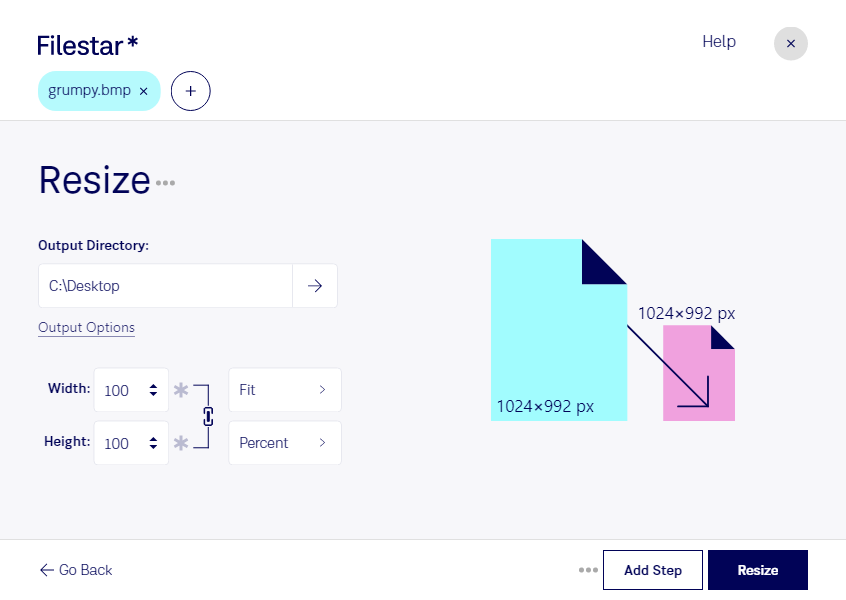
bmpのサイズを変更して、用途に合った画像寸法に整えませんか。Filestarは、WindowsとmacOSで使えるファイル処理ソフトです。ビットマップ画像であるbmpのリサイズに対応し、素材の調整から業務用データの準備まで、日々の画像処理を効率化します。
複数のbmpを同じ寸法にそろえたい場合は、一括処理が便利です。画像を1枚ずつ編集する手間を減らし、まとまった数の素材も効率よく処理できます。例えば、ソフトウェア開発では画面表示用の画像素材を指定サイズに調整し、デザイン制作ではレイアウトに合わせて素材を整える作業に役立ちます。印刷物の制作でも、必要なピクセル寸法に合わせたデータ準備に活用できます。
bmpは、ピクセルで構成されるラスター画像です。縮小すると画像の情報量が減り、ファイル容量の削減につながる場合があります。一方、拡大しても元の画像にない細部は復元されないため、用途に合った寸法を選ぶことが大切です。特に印刷向けの素材では、仕上がりサイズと必要な解像度を確認してから処理すると安心です。
Filestarでは、コンピューター上でローカル処理を行うため、画像をクラウドへアップロードする必要がありません。顧客から預かった素材や未公開のデザインを外部へ送信する機会を減らせる点は、機密情報を扱う業務でもメリットになります。bmpの一括リサイズや業務への導入について確認したいことがあれば、お気軽にお問い合わせください。