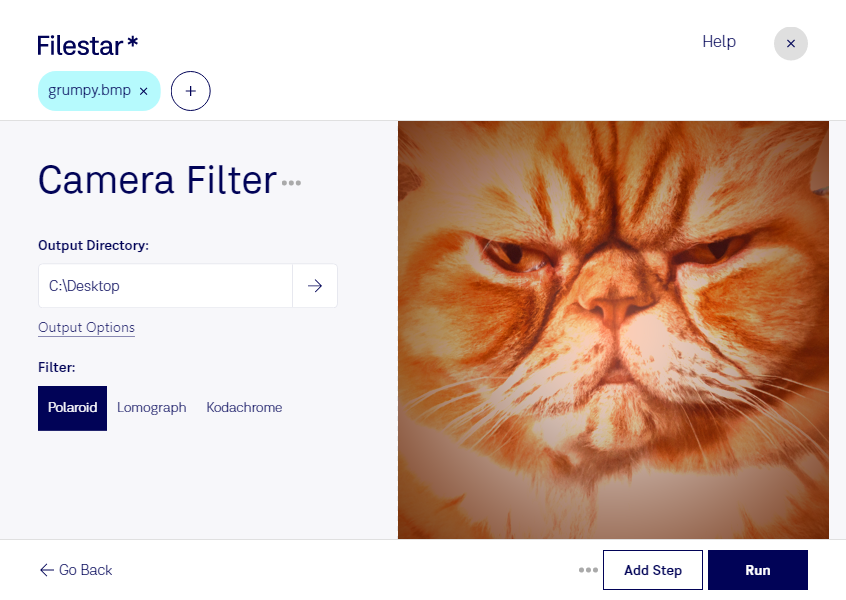
bmpにpolaroidフィルターを適用すると、ビットマップ画像に懐かしさを感じる写真表現を加えられます。Filestarなら、手元のbmpファイルを加工し、レトロな雰囲気を生かした素材づくりに活用できます。bmpはピクセルで構成されるラスター画像のため、仕上がりに必要な画像サイズを確認しておくと、制作時の手戻りを減らせます。
複数の画像に同じフィルターを適用したい場合は、一括処理が便利です。1枚ずつ加工する手間を省き、シリーズ全体の印象をそろえやすくなります。FilestarはWindowsとmacOSの両方に対応しているため、普段の制作環境で画像処理を進められます。
たとえば、グラフィックデザイナーがヴィンテージ調の販促素材を制作する場面や、写真家が作品の見せ方を検討する場面に役立ちます。店舗の広報担当者が商品写真やイベント写真に統一感を持たせたいときにも、まとめて加工できる点が作業の効率化につながります。
画像はコンピューター上でローカル処理するため、クラウドサービスへアップロードする必要がありません。外部サーバーへの転送や保管に伴うリスクを抑えられ、未公開の商品画像や顧客から預かった写真を扱う際にも、データの管理範囲を明確にできます。用途に合う処理方法やご契約について確認したい場合は、お気軽にお問い合わせください。