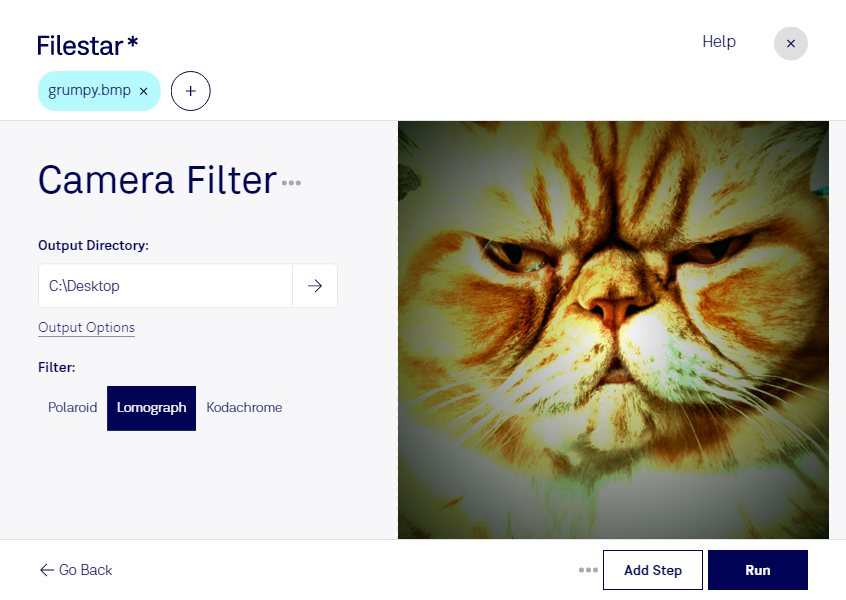
bmpにlomographフィルターを適用すると、ビットマップ画像にトイカメラで撮影したような個性的な雰囲気を加えられます。鮮やかな色合いや印象的なコントラスト、周辺光量が落ちたような表現は、レトロな世界観づくりに適しています。Filestarなら、WindowsとmacOSでこの画像処理を行えます。
bmpは、画素の集まりで画像を表現するラスター画像形式です。写真やデザイン素材の見た目を変える際は、元の画像を残しておくと、加工前後を比較しながら用途に合った仕上がりを選べます。細部の見え方や色の変化を確認することで、素材の魅力を生かした表現につながります。
複数のファイルをまとめて処理できるため、同じフィルターを1枚ずつ適用する手間を減らせます。広告デザイナーがキャンペーン用の画像に統一感を持たせたい場合や、写真家が作品シリーズに独特の雰囲気を加えたい場合に便利です。SNS運用やコンテンツ制作でも、複数の素材を効率よく加工できます。
画像処理はパソコン上で行うため、素材を外部サーバーへアップロードする必要がありません。クラウドに送信する方法と比べて、ファイルの受け渡しに伴う情報流出リスクを抑えやすく、未公開の商品画像や顧客から預かった素材も手元で管理できます。業務での一括処理や利用環境について確認したい場合は、Filestarへお問い合わせください。