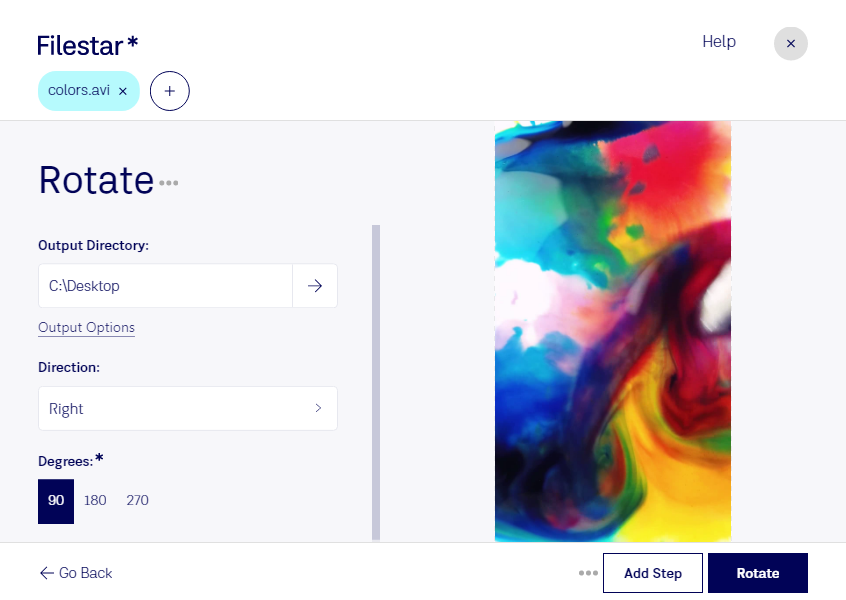
横向きに撮影してしまった動画や、表示方向が合わない映像を見やすく整えたいときは、Filestarでaviを回転できます。aviは、映像と音声を格納するAudio Video Interleaveファイルです。再生するたびに向きを調整するのではなく、動画そのものを処理することで、編集や共有に使いやすい状態に整えられます。
FilestarはWindowsとmacOSに対応する、パソコンにインストールして使うソフトウェアです。複数のファイルをまとめて処理できるため、同じ方向に回転させたいaviが多数ある場合も、1本ずつ作業する手間を減らせます。撮影素材の向きをそろえ、次の編集工程へスムーズに進められます。
映像制作では、カメラの設置方向が異なる素材の整理に役立ちます。不動産業では物件紹介動画の向きの修正、教育・研修の現場では実演映像の見やすさの改善に活用できます。視聴者が内容に集中できるよう、映像の向きを整えることは大切な下準備です。
ファイルはクラウドへアップロードせず、パソコン上で処理できます。外部サーバーへの転送や保存に伴う情報漏えいのリスクを抑えられるため、未公開の撮影素材、顧客の物件映像、社員が映る研修動画などにも適しています。端末のアクセス管理と併せて運用すれば、社内のデータ管理方針にも合わせやすくなります。
扱うaviの種類や一括処理の進め方、導入について確認したいことがありましたら、お気軽にお問い合わせください。