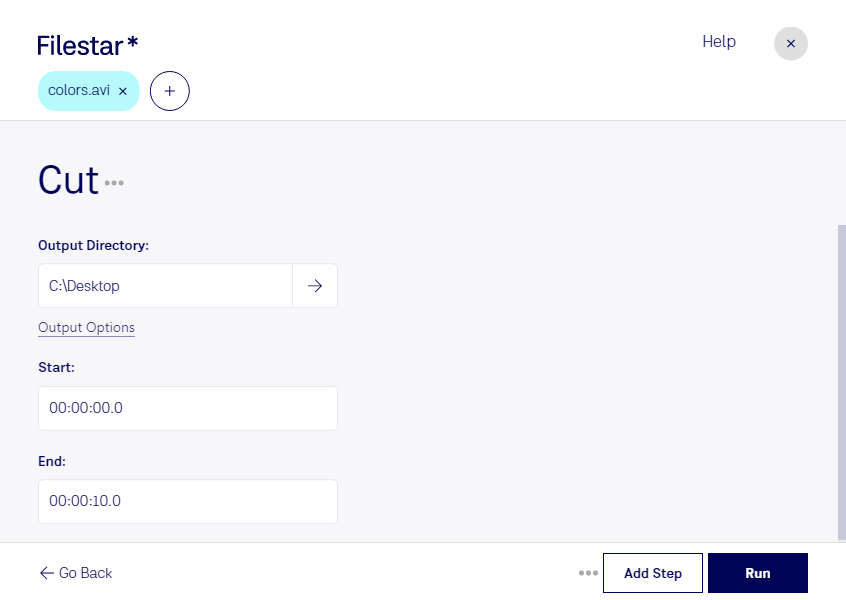
aviをカットして、必要な場面だけを使いやすく整えませんか。aviは、映像と音声を格納するAudio Video Interleaveファイルです。撮影前後の余分な映像や不要な区間を取り除くことで、確認や共有がしやすい動画に仕上げられます。
FilestarはWindowsとmacOSに対応したファイル処理ソフトウェアです。aviのカットをはじめとする動画処理に対応し、複数ファイルをまとめて処理できます。同じ作業を繰り返す負担を減らせるため、大量の動画素材を整理する業務にも役立ちます。
映像制作では、撮影素材から使用する場面を切り出す作業に便利です。企業の研修担当者なら長時間の講義映像を必要な内容に絞り、広報担当者ならイベント記録から紹介用の場面を取り出せます。本格的な編集に入る前の素材整理にも活用できます。
Filestarでは、パソコン上でaviを処理できるため、動画を外部のクラウドへアップロードする必要がありません。社内会議や未公開の製品映像などを手元で管理でき、外部サービスへの送信や保存に伴う情報漏えいのリスクを抑えられます。aviのカットや一括処理が業務に合うか確認したい場合は、お気軽にお問い合わせください。