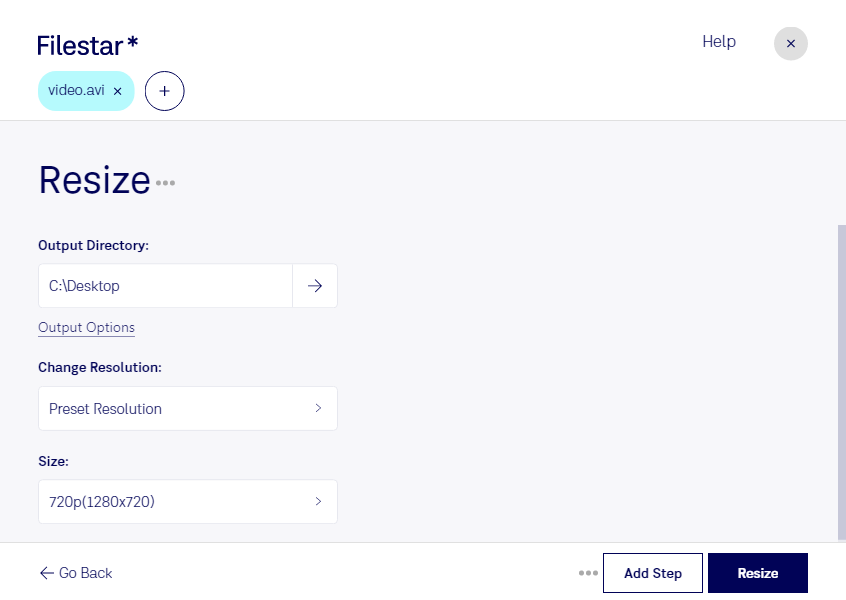
aviのサイズを変更すると、動画の縦横の寸法を、資料への挿入や再生画面に合わせて調整できます。aviはAudio Video Interleaveファイルと呼ばれる動画形式です。Filestarなら、WindowsとmacOSのパソコンで、用途に応じた動画のサイズ調整を進められます。
複数のaviファイルをまとめて処理できるため、動画を1本ずつ調整する手間を減らせます。同じ寸法にそろえたい研修動画や、複数の商品紹介映像の準備にも便利です。元の縦横比を考慮してサイズを決めると、映像の不自然な伸び縮みを避けられます。なお、画面サイズとファイル容量は異なり、容量は解像度だけでなく、圧縮方式や動画の長さにも左右されます。
映像制作担当者にはプレビュー用動画の作成、企業の研修担当者には教材用動画のサイズ統一、不動産業の担当者には物件紹介動画の表示サイズ調整といった活用方法があります。完成後の掲載先や使用する画面に合わせて処理することで、素材の準備を効率化できます。
Filestarはオンライン変換サービスではなく、パソコン上でファイルを処理するソフトウェアです。ローカル処理では動画を外部のクラウドにアップロードせずに済むため、第三者のサーバーへの送信や保管に伴うリスクを抑えられます。未公開の映像や社内情報を含む動画を扱う際にも、データの管理場所を明確にできます。aviのサイズ調整や一括処理が業務に合うか確認したい場合は、お気軽にお問い合わせください。