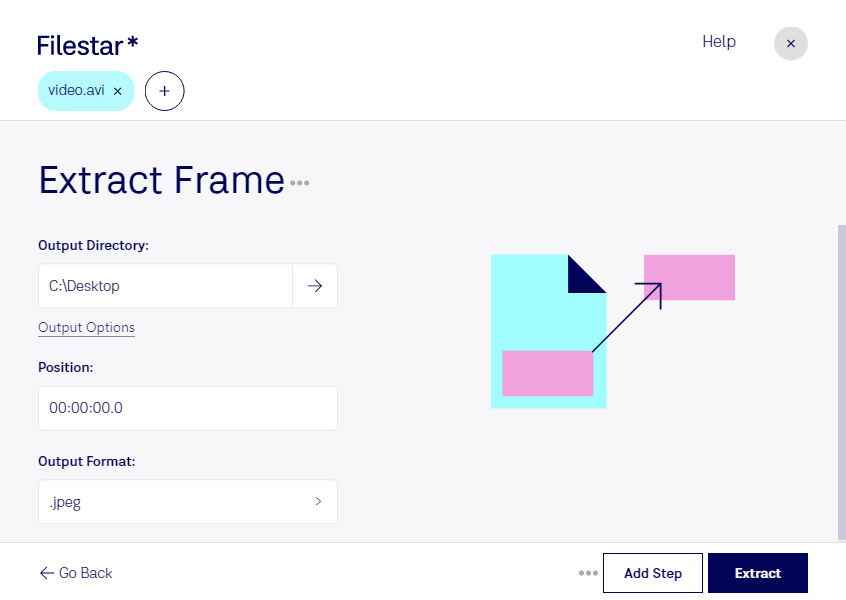
動画の一場面を資料に使いたいときや、映像の内容を静止画で確認したいときは、Filestarでaviからフレームを抽出できます。aviは、映像や音声を格納するAudio Video Interleaveファイルです。フレームを取り出すことで、動画の内容を画像として共有したり、編集素材として活用したりできます。
FilestarはWindowsとmacOSに対応するデスクトップソフトウェアです。複数のaviファイルをまとめて処理できるため、ファイルごとに同じ操作を繰り返す手間を減らせます。撮影素材の整理や、まとまった量の動画から画像を取り出す作業にも便利です。
映像編集者にはカットの比較や制作資料の作成、マーケティング担当者には告知用の画像素材の準備に役立ちます。また、製造現場の品質管理担当者が検査動画の状態を静止画で記録したり、研修担当者が作業手順の説明資料を作ったりする用途にも適しています。
フレームの抽出はパソコン内で行うため、クラウドサービスへ動画をアップロードする必要がありません。外部への送信や第三者のサーバーへの保存に伴う情報漏えいリスクを抑えられ、未公開の制作映像や社内資料も管理方針に沿って扱いやすくなります。導入前に用途や一括処理について確認したい場合は、お気軽にお問い合わせください。