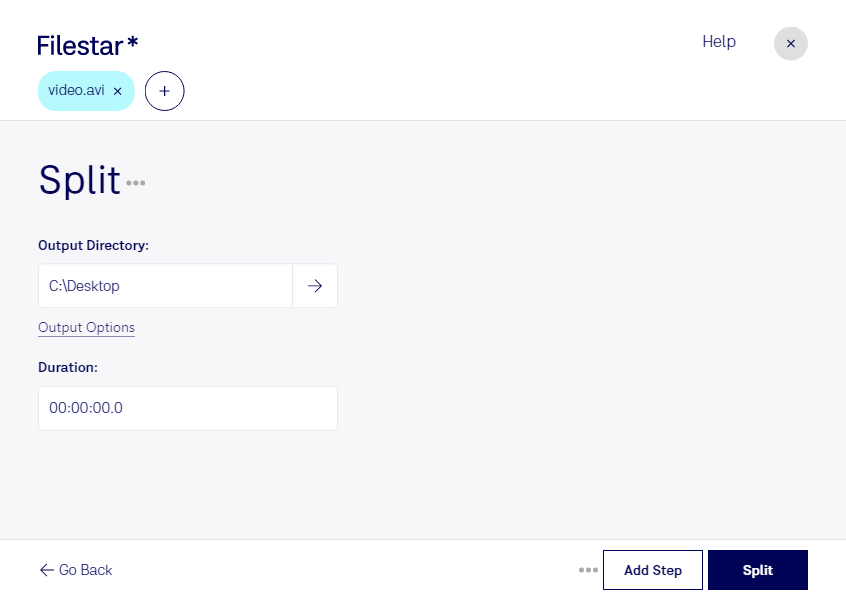
長時間のavi動画を、編集や共有に適した長さに分けたい場合は、Filestarでの分割処理が役立ちます。aviは、映像と音声を格納するAudio Video Interleaveファイルです。用途に合わせて分割することで、必要な場面を整理しやすくなり、後工程の作業も進めやすくなります。
avi 分割は、インタビュー素材を整理する映像編集者、授業の録画を単元ごとに分ける教育担当者、研修動画を短い教材にまとめる企業の人材育成担当者などに便利です。長い動画を扱いやすい単位に分ければ、目的の内容を探す負担を減らせます。
FilestarはWindowsとmacOSに対応するデスクトップソフトウェアです。複数ファイルの一括処理にも対応しているため、撮影素材や録画データをまとめて処理する際に、ファイルごとに操作を繰り返す手間を抑えられます。分割に加え、ファイル形式の変換など、用途に応じた処理も行えます。
動画をローカルで処理すれば、クラウドサービスへ元データをアップロードする必要がありません。外部へのデータ転送を避けられるため、未公開の撮影素材や顧客情報を含む映像など、機密性に配慮したい業務にも適しています。端末のアクセス管理や保存先の管理と組み合わせることで、社内の運用方針に沿って作業できます。
扱うaviファイルや一括処理の流れに適した使い方を確認したい場合は、Filestarへお問い合わせください。