.av1とは?
- 拡張子
- .av1
- 形式
- バイナリ
- カテゴリー
- 動画
- 開発元
- Alliance for Open Media
- 説明
- インターネット経由での動画伝送向けに設計された、オープンでロイヤリティフリーの動画符号化形式です。
- MIMEタイプ
- video/av01
- サンプル
- sample.av1
- Wikipedia
- Wikipediaで.av1を見る

Claude Code、Codex、Cursorなどのエージェントは、Filestarを使ってパソコン上でこの処理を実行できます。ファイルはパソコン内に留まります。
Filestarをインストールして、エージェントに追加してください:
npm install -g filestar
filestarcli agent install次に、エージェントに依頼してください:
“Filestarを使って、ダウンロードフォルダー内で「AV1に画像を挿入」を実行してください”
または、ご自身で実行してください:
filestarcli -i file.av1 -c "insert image"お使いのコンピューターで実行されるため、ファイルは外部に送信されません。 Windows, macOS と Linuxで動作します。 npmでインストールすると、アカウント不要で50回まで無料で変換できます。
はい。npm install -g filestarでFilestar CLIをインストールすると、エージェントがパソコン上でfilestarcli -i file.av1 -c "insert image"を実行できるようになります。ファイルはパソコン内に留まります。
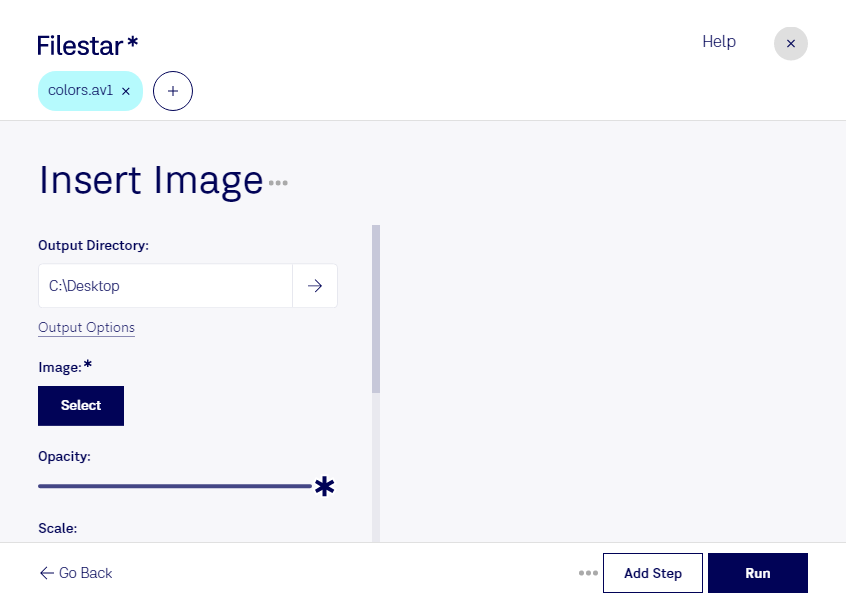
av1に画像を挿入すると、動画に企業ロゴや商品画像、説明用の図を加えられます。AOMedia Video 1は、高い圧縮効率を特徴とする動画形式です。Filestarなら、av1の動画に画像を追加する作業を、パソコン上で進められます。
広告制作ではブランドロゴを添えた配信用動画の作成に、動画編集では内容を補足する画像の挿入に役立ちます。研修担当者や教育コンテンツの制作者にとっても、操作手順の図や参考資料を動画に組み込み、説明をわかりやすくする用途に適しています。
FilestarはWindowsとmacOSに対応しています。複数ファイルの一括処理もできるため、同じ画像を複数の動画に追加したい場合など、繰り返し作業の負担を減らせます。シリーズ動画や複数の商品紹介動画を扱う制作現場でも、作業の効率化につながります。
処理はローカルのパソコン上で行うため、素材を外部のクラウドへアップロードする必要がありません。未公開の商品画像や社内向け動画など、機密性の高いファイルを手元で管理でき、外部サービスへの送信・保管に伴う情報漏えいのリスクを抑えられます。
av1への画像挿入や一括処理が制作業務に合うか確認したい場合は、使用する素材や想定する作業内容を添えてお問い合わせください。