.av1とは?
- 拡張子
- .av1
- 形式
- バイナリ
- カテゴリー
- 動画
- 開発元
- Alliance for Open Media
- 説明
- インターネット経由での動画伝送向けに設計された、オープンでロイヤリティフリーの動画符号化形式です。
- MIMEタイプ
- video/av01
- サンプル
- sample.av1
- Wikipedia
- Wikipediaで.av1を見る

Claude Code、Codex、Cursorなどのエージェントは、Filestarを使ってパソコン上でこの処理を実行できます。ファイルはパソコン内に留まります。
Filestarをインストールして、エージェントに追加してください:
npm install -g filestar
filestarcli agent install次に、エージェントに依頼してください:
“Filestarを使って、ダウンロードフォルダー内で「AV1 分割」を実行してください”
または、ご自身で実行してください:
filestarcli -i file.av1 -c "split"お使いのコンピューターで実行されるため、ファイルは外部に送信されません。 Windows, macOS と Linuxで動作します。 npmでインストールすると、アカウント不要で50回まで無料で変換できます。
はい。npm install -g filestarでFilestar CLIをインストールすると、エージェントがパソコン上でfilestarcli -i file.av1 -c "split"を実行できるようになります。ファイルはパソコン内に留まります。
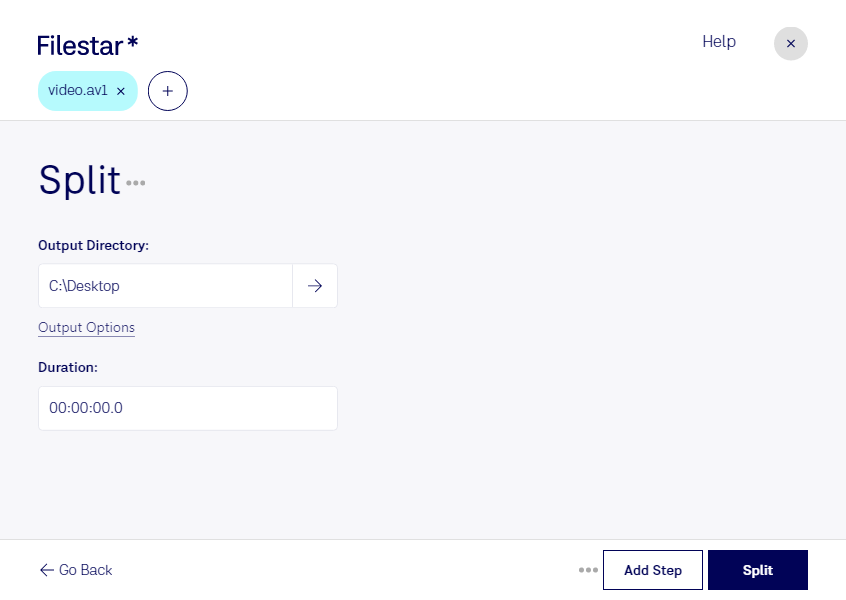
長時間の録画から必要な部分を切り出したいときや、動画を用途別に整理したいときに役立つのが、av1 分割です。av1(AOMedia Video 1)は、高い圧縮効率が特徴の動画コーデックです。分割によって扱う範囲を絞れば、編集や確認、共有の準備を進めやすくなります。
Filestarは、WindowsとmacOSに対応したファイル変換・処理ソフトです。複数のファイルをまとめて処理できるため、動画を1本ずつ操作する手間を減らせます。同じ処理を繰り返す業務や、大量の動画素材を整理する作業にも適しています。
映像制作の現場では、長い収録映像を場面ごとの素材に分ける作業に活用できます。企業の研修担当者なら、セミナー録画をテーマ別に分割して教材として管理できます。制作会社や広報部門でインタビュー動画を整理する場合にも、必要な部分を扱いやすくすることで、その後の編集作業を効率化できます。分割後の動画を別の編集ソフトで使用する場合は、av1への対応も確認しておくと安心です。
Filestarはオンライン変換サービスではなく、パソコン上でファイルを処理するソフトです。ローカル処理では、動画を外部サーバーへアップロードする必要がないため、クラウドへの転送・保存に伴う情報漏えいリスクを抑えられます。未公開の映像や社内研修の録画など、機密性の高い素材を扱う業務にも適した選択肢です。av1 分割の対応内容や業務への導入については、お気軽にお問い合わせください。