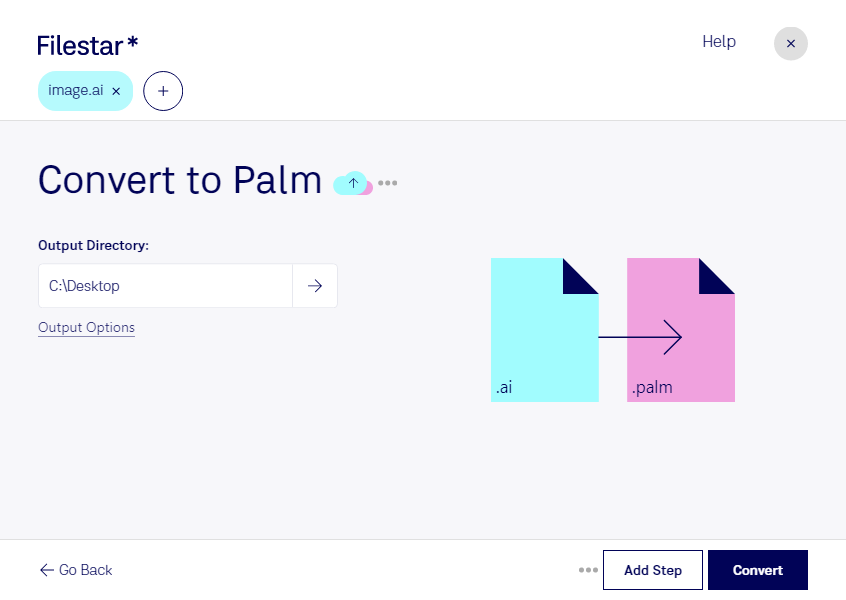
Adobe Illustratorで作成した図版を、Palm形式に対応した環境で使いたい場合に役立つのが、Filestarによるaiからpalmへの変換です。Adobe Illustratorファイルであるaiを、ラスター画像のPalmピックスマップファイルへ変換し、用途に合った形式で素材を準備できます。FilestarはWindowsとmacOSの両方に対応した、パソコン上で利用するファイル処理ソフトです。
たとえば、旧来のPalm向けアプリを保守する開発者や、対応端末の画面素材を制作するデザイナーに活用できます。aiで管理しているアイコンやロゴをpalmへ変換すれば、既存システム向けの素材作成や表示検証に取り組みやすくなります。複数のファイルをまとめて変換できるため、素材を1点ずつ処理する手間を減らせます。
変換時には、ベクター画像とラスター画像の違いにも注意が必要です。aiは拡大しても輪郭を保ちやすい形式ですが、palmへの変換後はピクセルで表現されます。使用する画面のサイズや表示環境を踏まえて仕上がりを確認し、再編集に備えて元のaiファイルも保存しておくと安心です。
ファイルはクラウドへアップロードせず、パソコン上でローカル処理できます。未公開のデザインや顧客から預かった素材を外部サービスへ送信する必要がなく、データの受け渡しに伴う漏えいリスクを抑えられます。社内の情報管理ルールに沿った運用を検討する際にも適しています。変換の対応範囲や業務への導入については、お気軽にお問い合わせください。