
刺繍ファイル形式を変換する方法

最終更新日:
まずは基本から始めましょう。
刺繍ファイルとは?
刺繍ファイルには、特定の刺繍デザインを刺繍ミシンでどのように縫うかという情報が含まれています。刺繍ミシンによって、使用する刺繍ファイル形式は異なります。macOSで動作するように設計され、Windowsでは動作しないアプリがあるのと同じです。
たとえば、刺繍ファイル形式のPESは、Brotherの刺繍ミシン独自の形式です。つまり、刺繍ミシンがファイルを読み取って理解するには、ファイルがそのミシンのわかる言語で書かれている必要があります。
刺繍をするうえで知っておきたいのは、刺繍ファイル形式には、ミシン用、ネイティブ、拡張の3種類があるということです。
ミシン用ファイル形式
市販されている各ブランドの刺繍ミシンに対応した形式です。色やデザインの情報を確実に保持するには、そのミシン専用の形式を使うのがおすすめです。グレーの象は、グレーのまま縫い上がります。
ミシン用ファイル形式は、市場にあるミシンブランドの数だけあります。各ブランドは独自性を保ち、ユーザーに使い続けてもらいたいと考えているため、刺繍ミシンのブランド間の互換性はあまりよくありません。1つのブランドのファイル形式を集めていると、5年後に別のミシンへ乗り換えるのは難しくなります。ただし、同じブランドの新しいミシンでも、独自のファイル形式の古いバージョンを読み取れるのはよい点です。
よく使われるミシン用ファイル形式には、次のようなものがあります。
JEF - Janomeのミシンで使用
PES/PEC - Brother、Babylock、Decoのミシンで使用
HUS/VP3, VIP - Viking/ Husqvarnaのミシンで使用
XXX - Singerのミシンで使用
DST - Tajimaのミシンで使用
PCM - Pfaffのミシンで使用
ネイティブファイル形式
刺繍アプリが独自に開発したファイル形式です。その多くは刺繍ミシンでは読み取れません。刺繍ミシンでデザインを読み取れるようにするには、ミシン用ファイル形式で書き出す必要があります。
拡張ファイル形式
この形式では縫い目とコマンドしか認識されず、糸の色は認識されないため、使いたがらない人が多いです。ただし、データサイズは刺繍ファイルの中で最も小さくなります。.dst/Tajimaや.exp/Melcoなどがこの形式に含まれます。
刺繍ファイル形式を別の形式に変換できますか?
はい、できます。ただし、ほとんどの変換ツールでは、変換の過程で一部の情報が失われます。英語とフランス語のように、異なる言語を話す人同士で伝言ゲームをするようなものです。翻訳を重ねるうちに、多くの情報が失われてしまいます。
そこで役立つのがFilestarです。変換の過程で必要な情報を失うことなく、刺繍ファイル形式を別の形式に変換できます。
今回、対応する刺繍ファイル形式に新しくPESファイルを追加しました。これはBrother IndustriesとBernina Internationalのシリーズで使われている、刺繍デザインとコマンドを組み合わせたファイル形式です。IllustratorでPESのデザインを手軽に編集して、衣服に使えます。
Filestarを使ってファイルを刺繍形式に変換する方法と、刺繍形式から別の形式に変換する方法をご紹介します。
JEFをPESに変換する方法
- Filestarの最新版をダウンロードしてインストールします。
- デスクトップ上の1つ以上のJefファイルを右クリックし、Convert with Filestarを選択します。
- 検索ボックスにconvert to pesと入力します。
- 変換を押します。
PESをAIに変換する方法
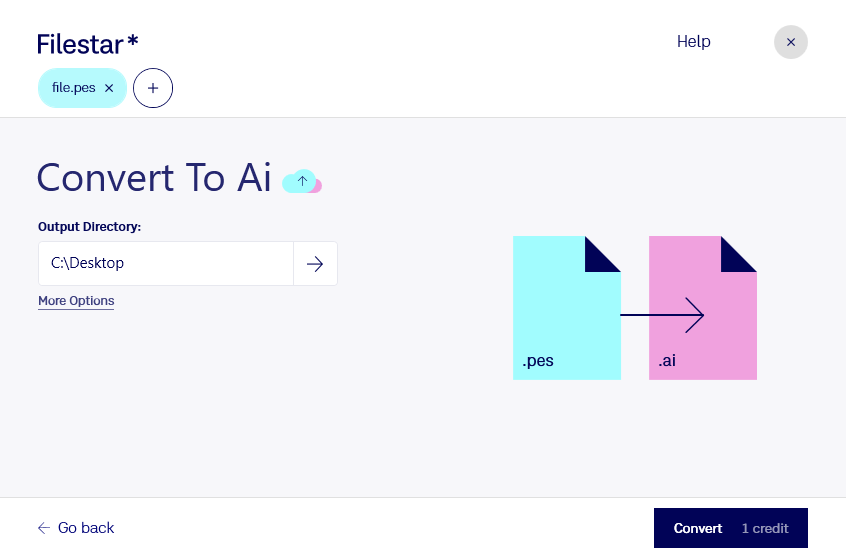
- Filestarの最新版をダウンロードしてインストールします。
- デスクトップ上の1つ以上のPesファイルを右クリックし、Convert with Filestarを選択します。
- 検索ボックスにconvert to aiと入力します。
- 変換を押します。