

Windowsで複数のファイル名を一括変更する方法

最終更新日:
Windowsに、意味のない名前やわかりにくい名前のファイルが何十個もあるとしたら、どうでしょうか。ファイル名の変更はかなり面倒な作業です。特に、DSC997765のような名前のファイルが何百個もある場合は大変です。実際には、もっと厄介なこともあります。
デジタルカメラやスマートフォンの写真をすべてPCに転送する場面を想像してみてください。それらのファイルを、内容がわかる意味のある名前に変更できると、すっきりします。散らかり放題だった家がようやく片付くようなものです。
残念ながら、作業を自動化するツールがなければ、ファイルを1つずつ適切な名前に変更するには膨大な時間がかかります。でも、うれしいことに、まとめて変更する方法があります。
技術の進歩のおかげで、複数のファイル名を変更できるプログラムがあります。同じ名前に括弧付きの番号を付けるだけで、各ファイルに名前を付けられます。こうしたプログラムなら、何十万ものファイルを扱い、ファイル名や拡張子を好きなものに変更できます。さらに便利なのは、実行前にファイル名をプレビューできることです。うまくいかなかった場合には、名前の変更を元に戻すこともできます。
それでは、Windowsで複数のファイル名を一括変更する方法を見ていきましょう。
Filestarでファイル名を一括変更する
Filestarは、ファイル名を簡単に変更できる、使いやすいWindows用デスクトップアプリです。時間は貴重です。ファイル名を1つずつ変更する手間を省いて、Filestarで素早く一括変更しましょう。
1. 最新版のFilestarをダウンロードしてインストールします。
2. デスクトップ上の1つ以上のファイルを右クリックし、Convert with Filestarを選択します。
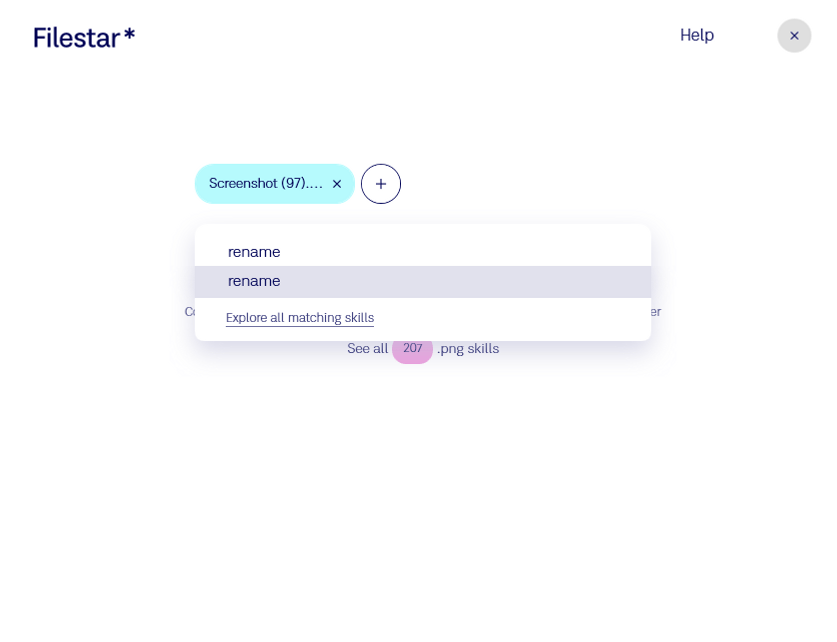
3. 検索ボックスにrenameと入力し、表示された項目をクリックします。
4. ファイル名と拡張子を入力します。
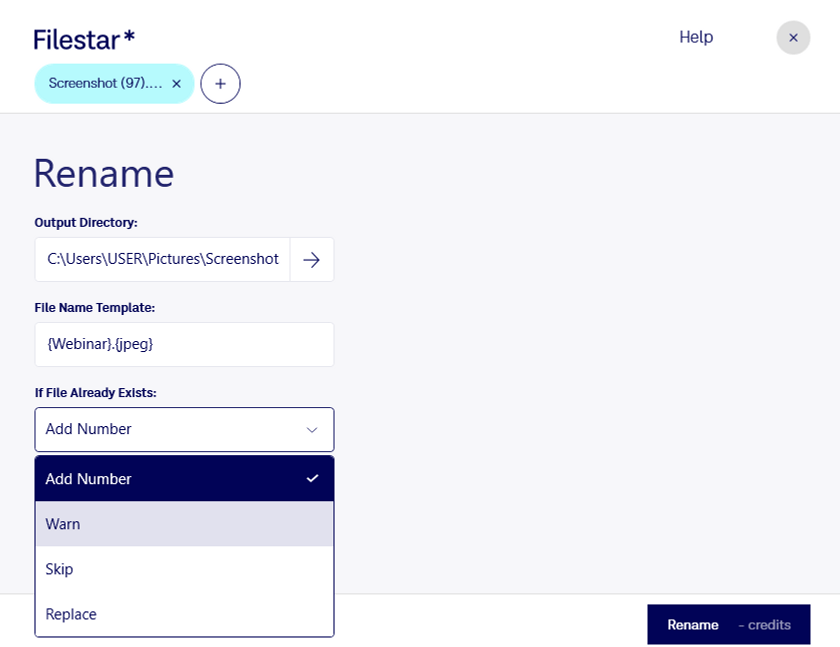
5. Renameを押します。

Windows 7/10でファイル名を一括変更する方法
Windows 7以降では、複数のファイル名を変更できます。Windowsは最初に入力した名前をすべてのファイルに適用し、末尾に番号を付けます。これにより各ファイルを区別し、ファイル名が重複しないようにします。
新しい名前を元に戻したくなった場合は、Ctrl+Zを押して操作を取り消すと、ファイル名が元に戻ります。
1. Windowsエクスプローラーを起動します。スタートをクリックし、すべてのプログラム、アクセサリの順にポインターを合わせ、Windowsエクスプローラーをクリックします。
2. フォルダー内の複数のファイルを選択します。
3. 次に、F2を押します。
4. 新しい名前を入力し、ENTERを押します。
注意:Windowsでは、上記の手順を完了すると、1つを除くすべてのファイルの選択表示が消えます。そのため、1つのファイルだけ名前を変更しているように見えることがあります。