WindowsでHEICファイルを開く方法

最終更新日:
2017年まで、HEICファイル形式はあまり知られていませんでした。High-Efficiency Image File Format(HEIF)とも呼ばれるこの形式は、画像と動画を格納するコンテナ形式で、高い画質を保ちながらファイルサイズを大幅に削減します。AppleがmacOSの画像を保存する標準形式としてHEICを採用してから、この形式が広く使われるようになりました。
Windows OSの標準アプリは、まだこのAppleの形式に対応していません。それでも、Windows PCで.heic画像を表示したい場合や、Windows OSを使っている人にファイルを送りたい場合も、心配はいりません。現在のWindows 10には、(MPEG-H Part 2)コーデックを使用している.heicファイルへの対応があらかじめ組み込まれています。ここでは、拡張子.heicのファイルを開くために知っておきたいことを順に説明します。
WindowsでHEICファイルを表示・開く方法
1. Windows 10用のHEIC拡張機能をダウンロードする
.heic画像用の拡張機能を使うと、Windowsの標準フォトアプリで.heicファイルを開けます。この拡張機能は、フォトで画像を表示するために必要なコーデックをインストールします。
Microsoft Storeで、HEVCコーデックを使って.heifまたは.heic形式のファイルを読み書きする拡張機能をダウンロードし、インストールしてください。
2. CopyTrans HEICを使う
CopyTrans HEICは、Windows 7、8、10に対応したWindows用プラグインです。CopyTransを使うと、Windows フォト ビューアーで.heic画像を開けます。また、Microsoft Word、Excel、PowerPointに.heic画像を挿入することもできます。ソフトウェアをダウンロードしてインストールするだけで、すぐに.heic画像ファイルを開けます。
3. Dropboxでプレビューする
Dropboxは、.heic画像ファイル形式に対応したクラウドストレージサービスです。DropboxにこのAppleの形式のファイルをアップロードすると、Windowsのブラウザーで画像をプレビューできます。目のアイコンをクリックするだけで、画像ファイルを表示できます。
4. HEIC画像ファイルをJPEGに変換する
JPEG画像ファイルは、.heic形式とは異なり幅広く対応しており、どのOSでも表示・共有できます。
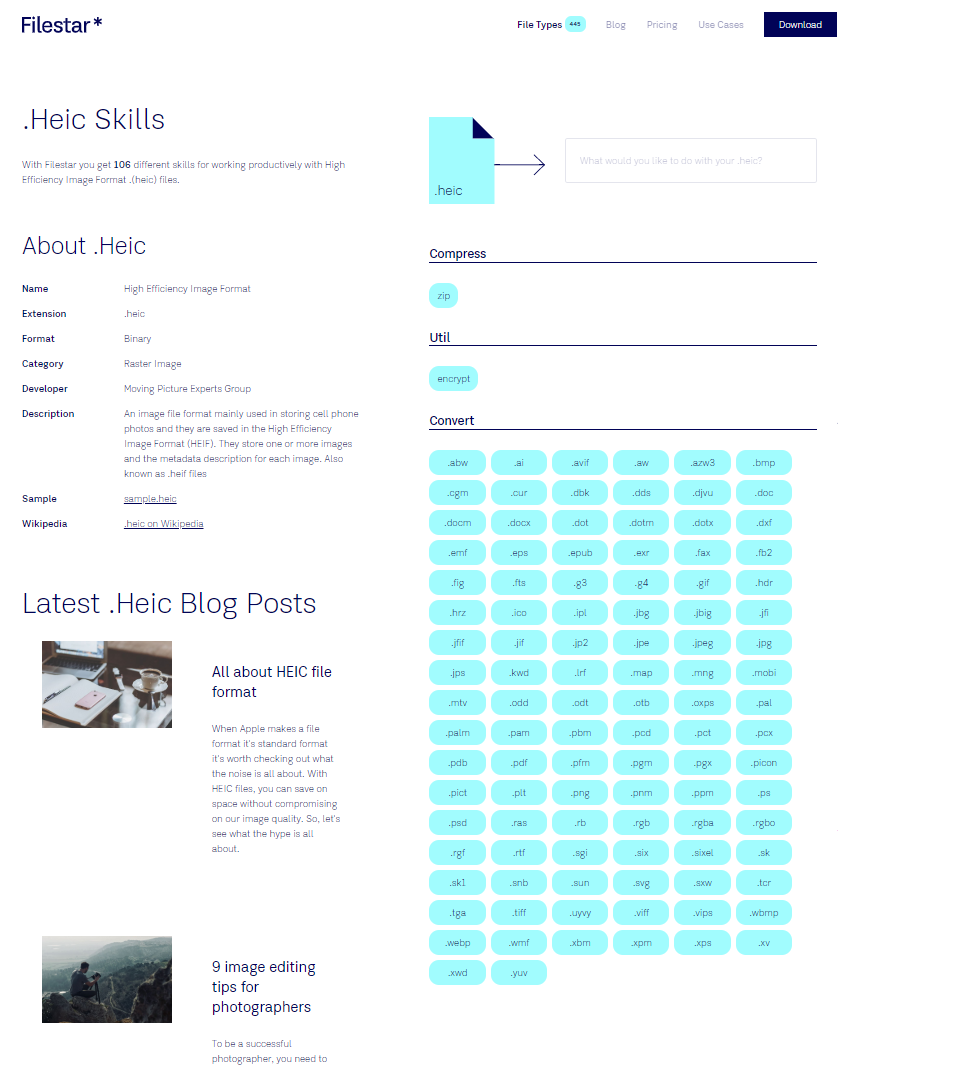
Windows用のFilestarアプリをダウンロードして、.heic画像ファイルを.jpegに変換しましょう。変換するには、.heic画像ファイルをクリックし、ドロップダウンメニューからconvert with Filestarを選びます。開いたダイアログボックスの検索欄にconvert to .jpegと入力し、Enterキーを押します。その後、RUNを押してください!
Filestarは安全なプラットフォームなので、機密性の高いファイルも、公開されたり、のぞき見されたりするリスクを心配せずにアップロードできます。
これで完了です!Windows PCで.heicファイル形式をどう開くか悩むことなく、安心して.heic画像ファイルをやり取りできます。
.heic形式や、そのファイルに対してFilestarでできることを詳しく知りたい場合は、こちらのskillsページをご覧ください。