
ISOをWIMに変換する方法

最終更新日:
Windows PCを使っている方の多くは、ISOやWIMというイメージファイル形式を目にしたことがあるでしょう。今回は、それぞれの形式の特徴、用途、変換方法を詳しく紹介します。
ISOファイルとは?
ISOはディスクイメージファイルです。基本的に、CD、DVD、BDのすべての内容を1つのISOファイルに保存できます。光ディスク上の情報をセクター単位でコピーしたものが含まれています。つまり、光ディスクとまったく同じデータを保存するアーカイブファイルと考えられます。
ロボットを作るために必要な部品がすべて入った箱を想像してみてください。部品を組み立ててロボットにできなければ、箱も部品も役に立ちません。しかし、すべての部品を組み合わせて実際のおもちゃにすれば、目的を果たせます。
ISOファイルも同じです。開いて、中身を組み合わせて使えなければ、役に立ちません。
ISOイメージは何に使う?
主に、大容量のOSやプログラムをオンラインで配布するために使われます。ISO形式なら、すべてのファイルを1つのダウンロード可能なファイルにまとめられるためです。その後、データを光ディスクに書き込むか、仮想マシンにマウントするかを選べます。
Windows 10、8、7を含む多くのOSは、仮想コンピューターにマウントしたり、ほかのデバイスに展開したりできるISOファイルとして購入できます。
ISOファイルをCD、DVD、BDディスクやUSBドライブに書き込むことも、一般的な使い方の1つです。
次に、WIMを見てみましょう。
WIMファイルとは?
WIMは、Windows Imaging Formatのファイルです。Windows OSでマウントできるディスクイメージが含まれており、必要なファイルやフォルダーもすべて揃っています。ISOファイルとよく似ていますが、セクター単位ではなくファイル単位で構成されています。
Windowsの動作環境を配布するために、Microsoftが専用に開発しました。インストール全体を行う代わりに、配布用のディスクイメージを1つコピーする方法は、より高速で、エラーが起きにくく、簡単です。さらに、WIMファイルは起動可能なので、新しいPCの電源を入れるとすぐにWindows OSを起動し、インストールを始めやすくなります。
ISOをWIMに変換する
ISOイメージには、WIMイメージの内容を含めることができます。ISOファイルはイメージを持ち運びやすくする一方、WIMイメージはWindowsシステムで最適なパフォーマンスを発揮するように設計されています。
Filestarを使えば、簡単にISOをWIMに変換できます。
手順は次のとおりです。
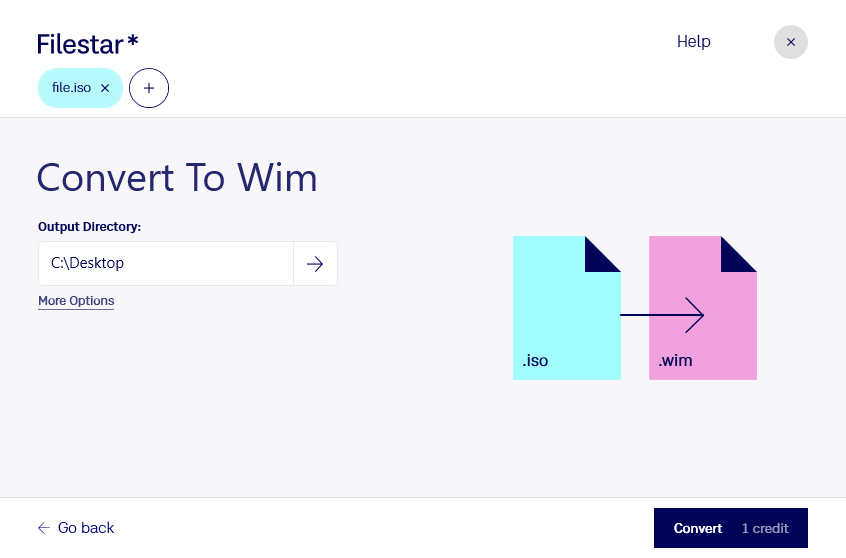
- 最新版のFilestarをダウンロードしてインストールします。
- デスクトップ上の1つ以上のISOファイルを右クリックし、Convert with Filestarを選択します。
- 検索ボックスにconvert to wimと入力します。
- 変換を押します。
これで完了です。