

EXIFデータの表示・活用・削除方法

最終更新日:
デジタル写真には、撮影に使ったカメラにかかわらず、画像に関するデータが含まれています。これをEXIFデータと呼びます。一部のウェブサイトでは、カメラのメーカーや露出設定など、画像に関する有益な情報が表示されます。この情報を見ると、写真家がどんな機材を使い、どのように撮影したかがわかります。それでは、EXIFデータの詳細と、画像から削除する方法を見ていきましょう。
EXIFデータとは?
以前、写真家はペンと紙を持ち歩き、絞り値、日付、シャッタースピードなどを記録していました。写真をたくさん撮ると、どの情報がどの画像に対応するかを照合するのは大変でした。それでも、初心者の写真家が失敗から学ぶには、この方法しかありませんでした。手間がかかりますよね。
技術の進歩により、今ではカメラがこれらの情報をすべて記録してくれます。その情報はEXIFデータとして保存されます。Exchangeable Image File Format(EXIF)データは、カメラが記録した画像に関するさまざまな情報で構成されています。シャッタースピード、開放絞り値、ISO感度、ホワイトバランス、カメラの機種、焦点距離、フラッシュモード、測光モード、機材のシリアル番号などが含まれる場合があります。
これは初心者だけでなく、プロの写真家にも役立ちます。特定の写真がどのように撮影されたかを詳しく確認できるからです。この情報は画像そのものの一部ではないため、ウェブブラウザーでスクロールしても表示されません。ファイル内に埋め込まれており、表示や抽出ができるのは、一部の画像ビューアーやLightroomなどの写真編集ツールだけです。
ただし、写真家が自分の作風や作品を守るためにEXIFデータを削除することもあります。また、ウェブサイトの通信量を抑えるために削除する場合もあります(EXIFデータは画像のファイルサイズを増やします)。EXIFファイルを暗号化して、許可された人だけがアクセスできるようにすることも可能です。
EXIFデータの表示方法
EXIFデータを表示するには、いくつかの方法があります。
まず、撮影直後にカメラのモニターで情報を確認できます。カメラの設定を順に確認して、該当する項目を探してください。EXIFデータの表示手順については、カメラの取扱説明書で確認できます。
次に、EXIFデータビューアーを使う方法があります。ほとんどの画像編集ソフトには、EXIFデータを表示する機能があります。
最後に、パソコンのファイルシステムでも画像のEXIFデータを確認できます。PCでは、エクスプローラーで画像を開き、EXIFデータを確認したいファイルを右クリックします。ポップアップが開いたら、プロパティをクリックし、次に詳細を選びます。画面にEXIFデータが表示されます。
Macでは、プレビューで画像を開きます。「ツール」、次に「インスペクタを表示」をクリックし、EXIFタブを押します。
Firefoxでは、EXIF Viewerアドオンを入手してください。Chromeでは、EXIF Quick Viewアドオンを使います。
EXIFデータの活用方法
EXIFデータは、写真について理解を深めたり、写真同士を比較したりするために使います。EXIFデータに含まれるレンズの情報は、使用する焦点距離を決める参考になります。
2枚の異なる写真の絞り設定を比較すると、被写界深度への理解が深まります。また、同じ被写体を異なるISO感度で撮影すれば、デジタルノイズが多すぎないかを判断するのに役立ちます。
EXIFデータを活用すれば、新しい機材を試しながら、スキルを基礎から大きく伸ばしていけます。
写真からEXIFデータを削除する方法
EXIFデータを削除するには、2つの方法があります。
カメラでは、記録するEXIFデータの設定を変更したり、まったく記録しないように設定したりできます。
画像をパソコンに取り込んだ後で、EXIFデータを削除することもできます。PCでは、写真を右クリックし、「プロパティ」>「詳細」を選択します。ポップアップウィンドウが表示されたら、下部の「プロパティや個人情報を削除」をクリックし、OKを押します。
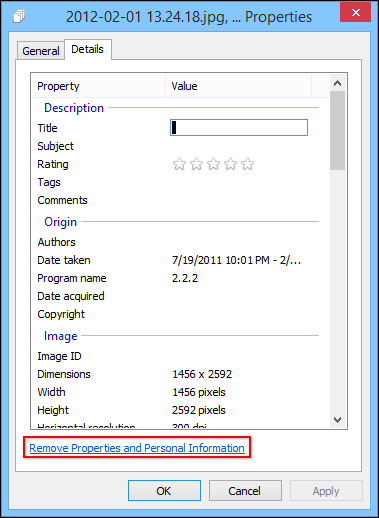
画像の出典: How-to-Geek
Macのノートパソコンでは、EXIFデータを削除したい画像をプレビューで開きます。「ツール」>「インスペクタを表示」をクリックし、「i」タブを選び、EXIFオプションを選択してデータを削除します。