
電子書籍をKindle形式に変換するには?

最終更新日:
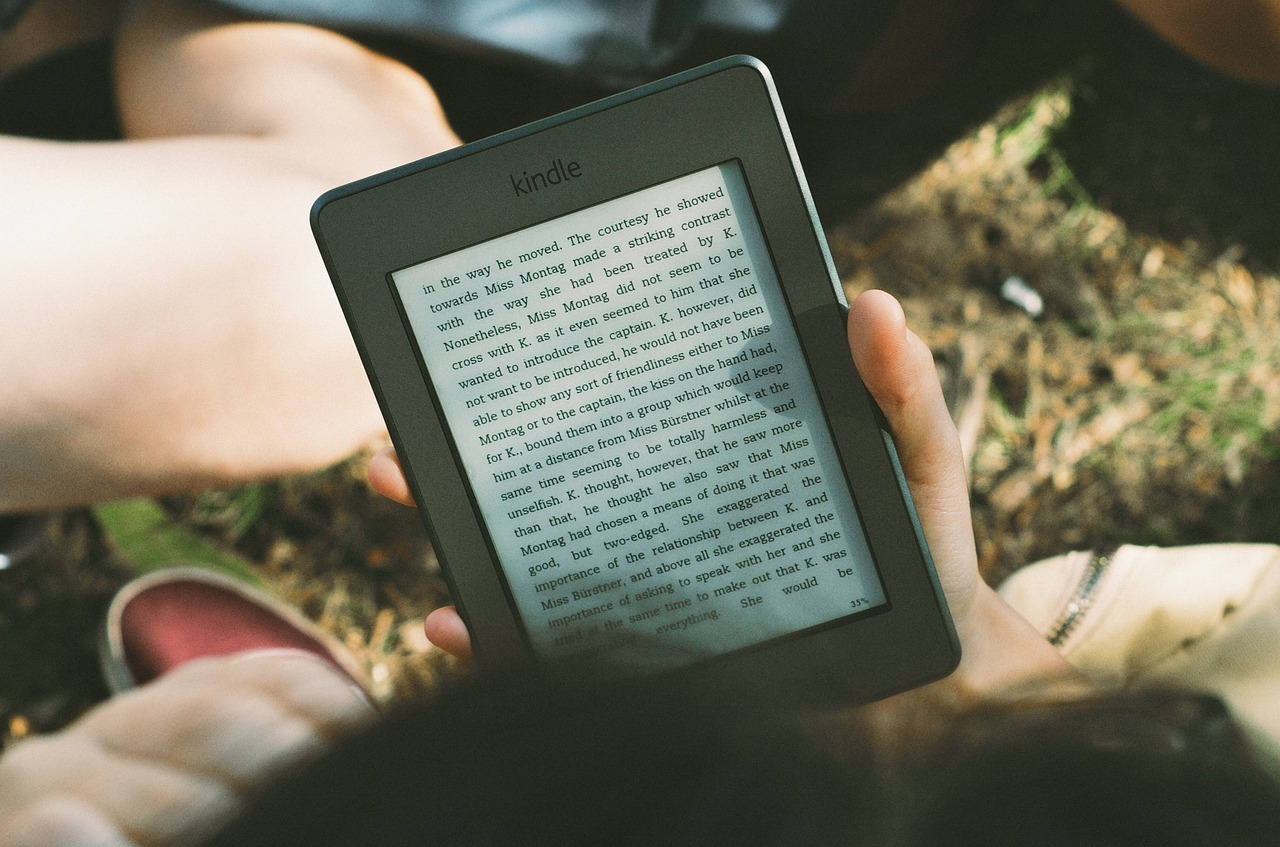
Kindleは、人類の偉大な発明の一つです。とても便利です。
本好きの人に聞けば、電子書籍リーダーは画期的な発明の一つだと言うでしょう。好きな本を選べる書庫をポケットに入れて持ち歩ける喜びも、何冊ものハードカバーを抱えることなく気軽に移動できる便利さもあります。今では、何千冊もの本をポケットに入れて持ち歩けます。
でも、電子書籍はKindleに対応しているのでしょうか?
電子書籍の中には、Adobe DRMを使っているものがあります。特にeBooks.comで販売されている書籍がそうです。Amazonは独自のDRMと形式を採用しているため、こうした書籍はKindle端末に対応していません。
Kindleはどの電子書籍形式に対応していますか?
- AWZ:Amazon独自の形式です。AZW、AZW1、AZWW2、AZW3、AZW4と表記されることもあります。
- MOBI:Mobipocketのファイル形式です。パスワードで保護することもできます。
- TXT:プレーンテキストファイルは書式設定の選択肢が少なく、パソコンで作成できます。
- RTF:リッチテキスト形式です。
電子書籍をKindleに転送するには?
読書好きなら、一度はこんな場面に出会ったことがあるはずです。本を見つけて、Kindleのライブラリに追加したいと思うことです。
「Send to Kindle」機能を使う
Amazonは現在、パソコン用の「Send to Kindle」アプリとブラウザー拡張機能を提供しています。すべてのファイル形式を変換できるわけではありませんが、とても簡単に使えます。
端末に「Send to Kindle」をインストールする
このアプリを使うと、端末に保存されているKindle対応ファイルを転送できます。同じアカウントに登録されているKindle端末なら、どれにでも送信できます。送信するファイルと送信先を選ぶだけです。
ChromeまたはFirefoxに「Send to Kindle」ブラウザー拡張機能をインストールする
この拡張機能を使うと、ブログ記事やニュース記事など、ブラウザーに表示されるコンテンツを切り抜いてKindleに直接送れます。情報を失わずに、気になる内容を保存しておけます。
メールでKindleに本を送る
「Kindleに本をメールで送るにはどうすればいいの?」とよく悩んでいませんか?
その方法をご紹介します。端末に何もインストールしたくない場合にぴったりです。少し設定が必要ですが、一度設定すればすぐに使えます。
1. ブラウザーで「コンテンツと端末の管理」ページを開きます。
2. ページ上部のメニューで「設定」をクリックします。
3. 「パーソナル・ドキュメント設定」をクリックします。
4. 「承認済みEメールアドレス一覧」までスクロールし、自分のメールアドレスを追加します。
5. 「Send-to-Kindle Eメールアドレスの設定」で、ファイルを送信したいKindleを見つけます。
6. メールアプリを開いて新規メールを作成し、「宛先」にKindleのメールアドレスを入力します。
7. Kindleに送りたいファイルをメールに添付します。
8. メールを送信します。
AmazonのKindleは、市場で最も人気のある電子書籍リーダーの一つです。そのため、EPUBのような電子書籍の定番形式に対応していないのは残念です。EPUBは、特にSonyの電子書籍リーダーやBarnes & Noble Nookで広く使われている形式です。
では、別のサイトで購入した本をKindleで読みたい場合はどうすればよいのでしょうか?心配はいりません。以前は難しそうに思えた作業も、技術のおかげでとても簡単になりました。
ファイル変換ソフトでKindle形式に変換する
Kindleで読みたいEPUBやPDFファイルがある場合、最も簡単な方法はMOBIに変換することです。これができるソフトはいくつかあります。WindowsとMac向けのCaliberもその一つです。ただし、変換できるのは電子書籍の形式だけで、ほかのファイル形式には使えません。
今回は、電子書籍からその他のファイルまで、さまざまな変換を一つでこなせるFilestarをご紹介します。使いやすく、高速で、何より安全なアプリです。電子書籍をKindle対応形式に変換できます。
手順はこちらです。
PDFをKindle形式に変換するには?
Filestarなら、PDFやEPUBの書籍をMOBIまたはAZW3に変換できます。
PDFをMOBIに変換
こちらの動画で、Filestarを使った変換がどれほど簡単かをご覧ください。
EPUBをAZW3に変換
こちらの手順に沿って進めれば、1分もかかりません。
このように、形式に関係なく、読みたい本をKindleで読めるようになります。対応するファイル形式に変換するだけで準備完了です。