

複数の画像に透かしを入れる方法

Wambui Mugo
最終更新日:
最近の冒険で撮った画像をアップロードしたら、数日後に別の人の名前が付いた状態でほかのウェブサイトに載っていた。そんな場面を想像してみてください。がっかりしてしまいますが、残念ながらよくあることです。画像や文書は、許可なく使用されたり共有されたりすることが少なくありません。
画像を守る最も手軽で簡単な方法は、透かしを入れることです。今では、プロの写真家だけが使うものではありません。技術の進歩により、誰でも透かしを入れてデジタルコンテンツの所有者であることを示せるようになりました。
昔の透かしは、紙を製造する際に入れる薄い模様でした。光にかざすと見えるもので、主に製造元を示すために使われていました。現在のデジタル透かしは、所有者であることを示すために文書や写真、動画に入れる文字や画像です。
ワンポイント:効果的な透かしの基本は「見えるけれど、邪魔にならない」ことです。小さくても読み取れるサイズにし、不透明度を下げて目立ちすぎないようにしましょう。
この記事では、複数の画像にまとめて透かしを入れる方法を紹介します。
透かしを一括で入れるアプリを探すときは、使いやすさを考慮する必要があります。使いこなせないアプリを選んでも意味がありません。
画像をドラッグ&ドロップするだけで、文字やロゴの透かしを問題なく入れられますか?アップロードした透かしのサイズを簡単に変更できますか?不透明度を下げられますか?また、画像の処理にどれくらい時間がかかりますか?
手軽で素早く使えるツールの一つがFilestarです。とても直感的なインターフェースで、数百枚、数千枚の画像にもあっという間に透かしを入れられます。
Filestarで透かしを一括追加
画像やロゴの透かしを追加
- 最新版のFilestarをダウンロードしてインストールします。
- デスクトップ上の1つ以上のJpgファイルを右クリックし、Convert with Filestarを選択します。
- 検索ボックスにWatermarkまたはInsert imageと入力します。
- 不透明度と画像の配置場所を選択します。
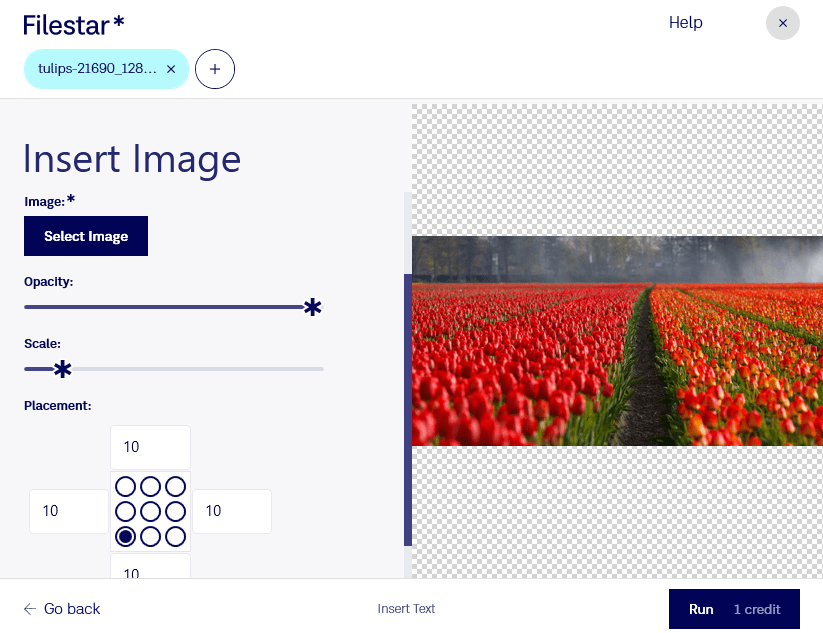
- 実行を押します。
文字の透かしを追加
- 最新版のFilestarをダウンロードしてインストールします。
- デスクトップ上の1つ以上のJpgファイルを右クリックし、Convert with Filestarを選択します。
- 検索ボックスにWatermarkまたはInsert textと入力します。
- 文字を入力し、フォントの種類、色、画像上の配置場所を選択します。
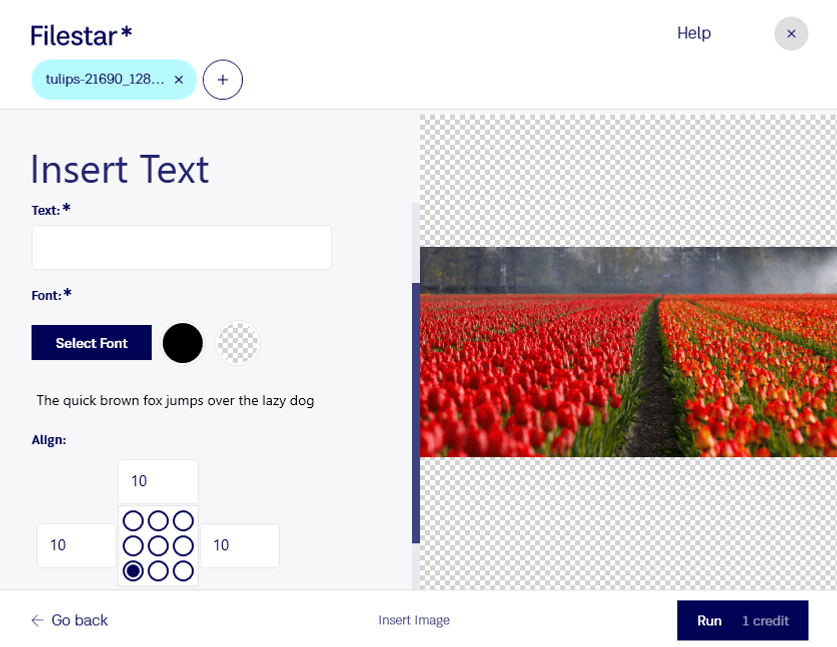
これで完成です!