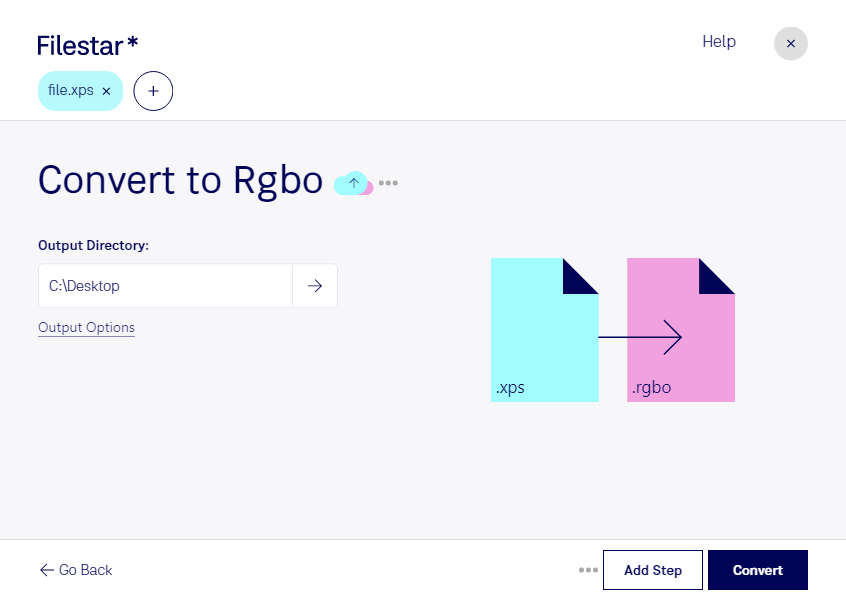
Passer d’un document XPS à un fichier RGBO permet d’obtenir des données d’image brutes pour des traitements spécialisés. Avec Filestar, vous effectuez cette conversion directement sur votre ordinateur, sous Windows ou macOS, sans passer par un convertisseur en ligne.
Le format XPS, ou XML Paper Specification, décrit les pages d’un document avec leur mise en forme. Le format RGBO contient des échantillons bruts de rouge, de vert, de bleu et d’opacité. La conversion implique donc de rendre le contenu du document sous forme de pixels : le résultat n’est plus un document avec du texte sélectionnable, mais des données destinées à un outil capable de les interpréter.
Cette opération peut être utile aux développeurs qui alimentent une chaîne de traitement d’images, aux ingénieurs qui testent un moteur de rendu ou aux spécialistes de l’imagerie qui analysent des documents issus d’applications métier. Avant de traiter un ensemble de fichiers, vérifiez les exigences de votre outil destinataire, notamment les dimensions de l’image, la profondeur des échantillons et l’ordre des canaux. Un format brut ne fournit pas nécessairement les informations nécessaires à son affichage.
Pour les volumes importants, Filestar permet de convertir plusieurs fichiers par lots. Vous réduisez les manipulations répétitives et appliquez le même traitement à un ensemble de documents, plutôt que de les prendre en charge un par un.
Le traitement local limite aussi l’exposition de vos données : vos documents n’ont pas à être transmis à un service de conversion dans le cloud. C’est un avantage pour les dossiers clients, les documents internes ou les contenus confidentiels, tout en restant attentif à la sécurité de votre poste et aux droits d’accès aux fichiers.
Vous souhaitez vérifier si cette conversion convient à votre environnement professionnel ? Contactez-nous pour nous présenter vos fichiers et les exigences de votre traitement.