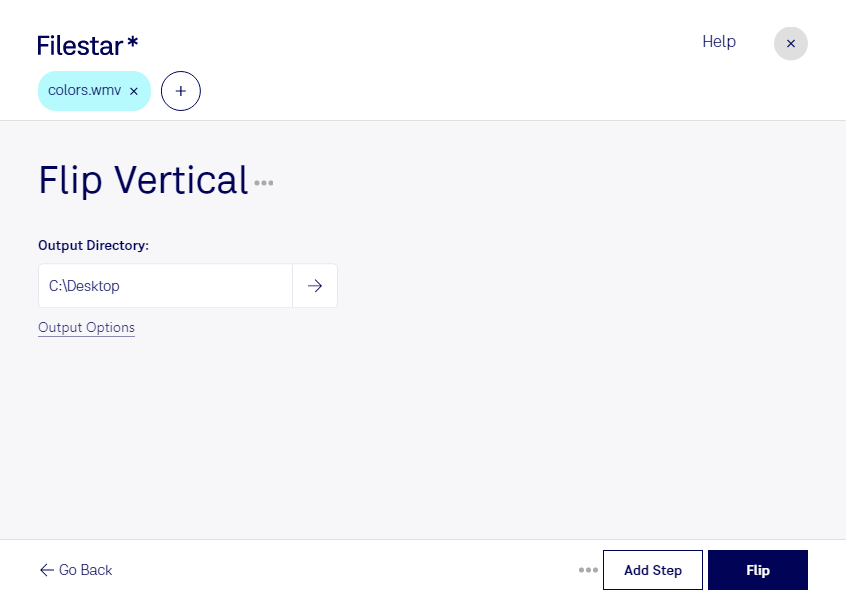
Une vidéo WMV dont le haut et le bas sont inversés peut compliquer un montage ou rendre une présentation difficile à suivre. Avec Filestar, vous pouvez retourner vos fichiers WMV verticalement sur Windows et macOS, directement sur votre ordinateur. Cette opération inverse l’image de haut en bas : elle ne modifie pas l’ordre de lecture des séquences et ne correspond pas à une rotation de 180°.
Le format WMV, pour Windows Media Video, se retrouve notamment dans des archives audiovisuelles, des enregistrements de formation et des vidéos d’entreprise. Le retournement vertical permet de corriger une image inversée lors de la capture ou de créer un effet visuel pour un projet de montage.
Pour un monteur vidéo, cette transformation peut servir à harmoniser des séquences avant leur intégration dans un projet. Un responsable de formation peut l’utiliser pour remettre dans le bon sens un enregistrement destiné aux collaborateurs. Dans la production audiovisuelle, elle peut également répondre à un besoin créatif, par exemple pour préparer un effet de reflet.
Si vous avez plusieurs vidéos à traiter, Filestar permet d’appliquer l’opération par lot. Vous évitez ainsi de répéter la même manipulation fichier par fichier, tout en conservant une transformation cohérente sur l’ensemble des vidéos sélectionnées.
Le traitement local limite aussi l’exposition de vos contenus : vos vidéos n’ont pas à être envoyées à un service de traitement dans le cloud. C’est un avantage pour les enregistrements internes, les images de clients ou les projets encore confidentiels. Vous gardez la maîtrise de leur stockage et des accès sur votre ordinateur.
Vous souhaitez vérifier si Filestar convient à votre volume de fichiers WMV ou à votre méthode de travail ? Contactez-nous pour préciser vos besoins.