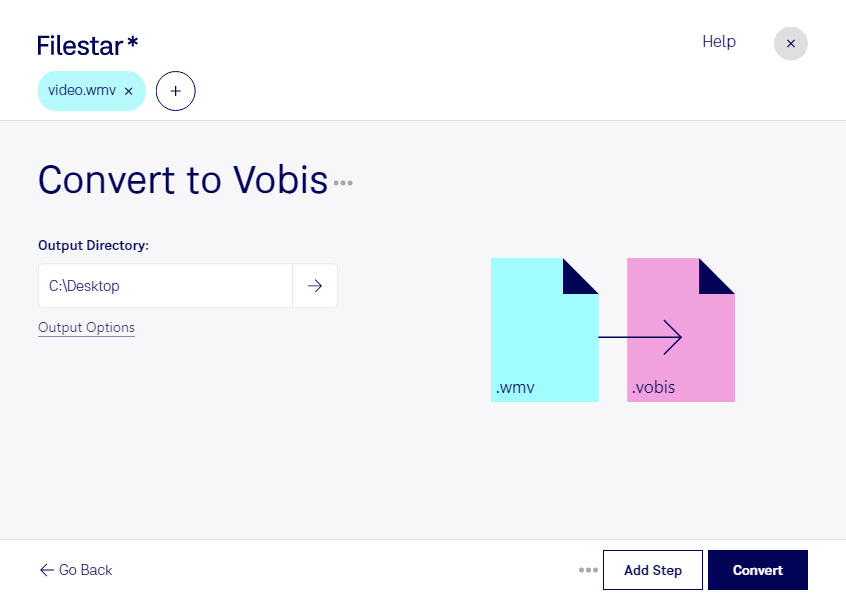
Vous souhaitez conserver le son d’une vidéo sans garder les images ? Convertir un fichier wmv en vobis permet d’extraire sa piste audio pour obtenir un fichier audio Ogg Vorbis. Vous pouvez ainsi réutiliser une interview, une présentation enregistrée ou un commentaire sonore dans un projet consacré uniquement à l’audio.
Le format Windows Media Video associe généralement une image vidéo à une bande sonore. Ogg Vorbis est un format audio compressé avec perte : il permet de réduire le volume des données, avec une qualité d’écoute qui dépend des paramètres d’encodage. Cette conversion ne conserve donc pas la vidéo et ne restaure pas les détails déjà perdus dans l’enregistrement d’origine.
Avec Filestar, vous effectuez cette opération sur Windows et macOS, directement depuis votre ordinateur. La conversion par lots vous permet de traiter plusieurs fichiers en une seule opération plutôt que de les convertir individuellement. C’est particulièrement utile pour préparer une collection d’enregistrements ou harmoniser les ressources audio d’un projet.
Les professionnels de la formation peuvent transformer des conférences filmées en supports d’écoute. Les journalistes peuvent extraire le son d’interviews pour leur montage, tandis que les équipes de communication peuvent récupérer une narration destinée à une production audio. Avant de traiter tout un dossier, convertir un fichier représentatif vous aide à vérifier que le résultat répond à vos besoins.
Le traitement local évite de transmettre vos fichiers à un service de conversion dans le cloud. Pour des entretiens confidentiels, des contenus internes ou des enregistrements clients, vous limitez ainsi l’exposition des données à des tiers, tout en conservant la maîtrise de leur stockage sur votre ordinateur.
Contactez notre équipe pour vérifier que Filestar répond à vos besoins de conversion et choisir l’abonnement adapté à votre utilisation.