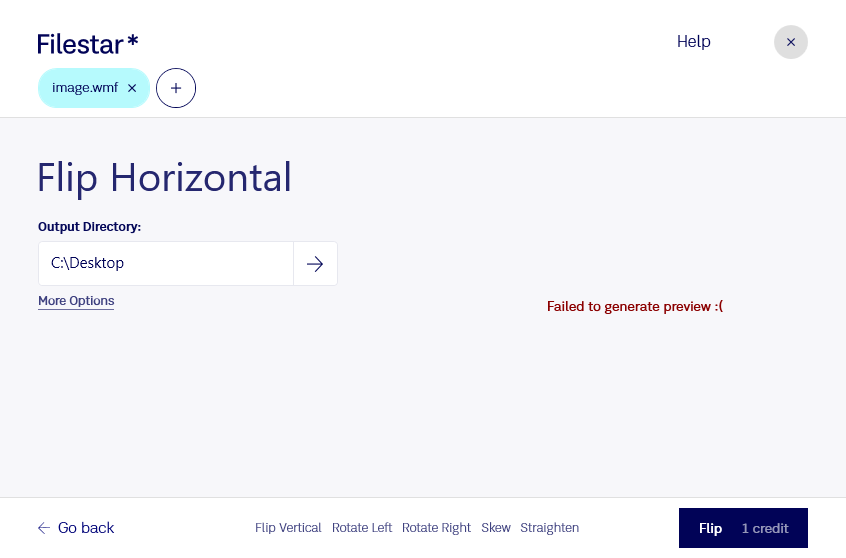
Téléchargez et installez la dernière version de Filestar.
Faites un clic droit sur un ou plusieurs fichiers Wmf sur votre bureau et sélectionnez Convert with Filestar.
Saisissez flip horizontal dans le champ de recherche.
Cliquez sur Flip.
Ou laissez un agent IA le faire : filestarcli -i photo.wmf -c "flip horizontal" (comment faire).
Laissez votre agent IA retourner WMF horizontalement
Claude Code, Codex, Cursor et d'autres agents peuvent le faire sur votre ordinateur avec Filestar. Vos fichiers restent sur votre machine. Cela fonctionne uniquement sur Windows, macOS.
“Utilisez Filestar pour retourner WMF horizontalement dans mon dossier Téléchargements”
Ou exécutez-le vous-même :
filestarcli -i photo.wmf -c "flip horizontal"
Fonctionne sur votre ordinateur, vos fichiers y restent. Compatible avec Windows et macOS. 50 conversions gratuites avec l’installation via npm, sans compte.
Mon agent IA peut-il retourner WMF horizontalement ?
Oui. Installez Filestar CLI avec npm install -g filestar et votre agent pourra exécuter filestarcli -i photo.wmf -c "flip horizontal" sur votre ordinateur. Vos fichiers y restent.
Format graphique propriétaire Windows développé par Microsoft ; contient une série d’opérations de dessin, notamment des commandes pour tracer des lignes, des cercles et des rectangles ; peut également contenir des opérations de dessin matriciel ; utilisé principalement pour les images vectorielles, mais peut aussi inclure des images matricielles.