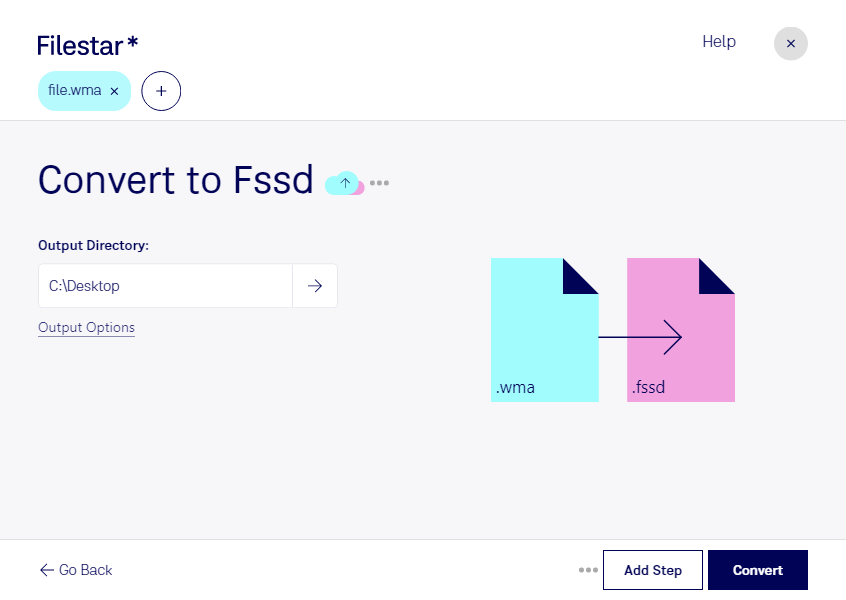
Vous devez adapter des fichiers Windows Media Audio à un système qui attend du son brut sur 8 bits ? Filestar vous permet de convertir vos fichiers wma en fssd directement sur votre ordinateur, sous Windows comme sous macOS. Vous préparez ainsi vos ressources audio pour des applications aux exigences techniques spécifiques.
Le format wma contient un flux audio généralement compressé. Le format fssd correspond, lui, à des données audio RAW PCM à entiers non signés sur 8 bits. Cette représentation peut être nécessaire pour certains logiciels anciens ou équipements spécialisés. Elle offre toutefois une précision sonore limitée : la conversion ne restaure pas les détails perdus lors de la compression et le passage à 8 bits peut introduire un bruit de quantification.
Cette opération peut notamment servir aux développeurs qui maintiennent une application multimédia ancienne, aux techniciens qui préparent des sons pour un équipement embarqué ou aux équipes chargées d’assurer la compatibilité d’archives audio avec un outil historique. Avant de traiter toute votre collection, vérifiez qu’un fichier converti répond aux attentes du système cible, notamment en matière de fréquence d’échantillonnage et de nombre de canaux. Les données RAW ne comportant généralement pas d’en-tête descriptif, ces paramètres doivent être connus à la lecture.
Avec la conversion par lots de Filestar, vous traitez plusieurs fichiers en une seule opération plutôt que de répéter les mêmes manipulations. Un test préalable sur quelques extraits vous aide à valider le résultat avant de lancer un lot complet.
Le traitement local évite d’envoyer vos enregistrements vers un service de conversion dans le cloud. Vos voix, contenus internes et ressources confidentielles restent sur votre ordinateur, ce qui réduit les risques liés au transfert et au stockage chez un tiers.
Pour vérifier que Filestar convient à votre flux de travail et aux contraintes de votre équipement, contactez notre équipe en précisant votre usage.