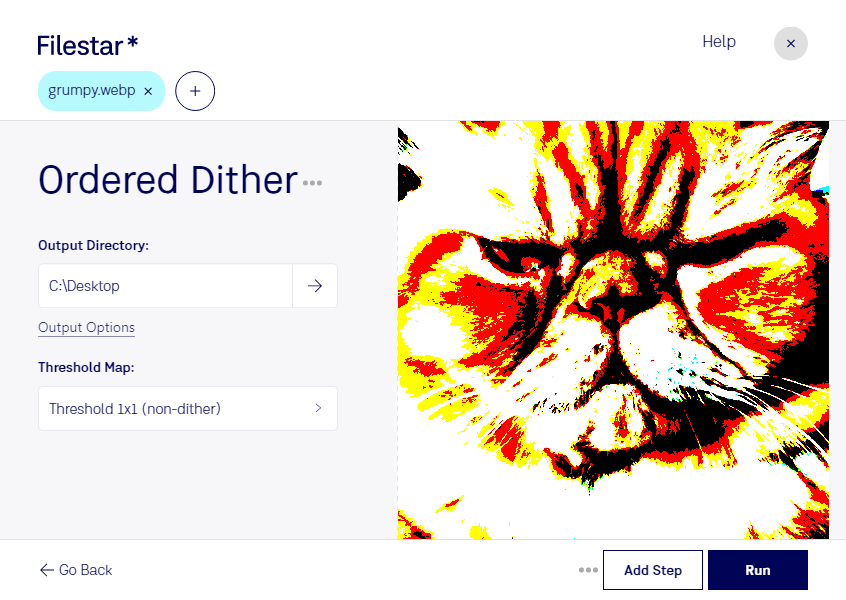
Tramage ordonné webp

  1. Téléchargez et installez la dernière version de Filestar.

  2. Faites un clic droit sur un ou plusieurs fichiers Webp sur votre bureau et sélectionnez Convert with Filestar.

  3. Saisissez ordered dither dans le champ de recherche.

  4. Cliquez sur Run.

Ou laissez un agent IA le faire : filestarcli -i photo.webp -c "ordered dither" (comment faire).

tramage ordonné webp

Laissez votre agent IA tramage ordonné WEBP

Claude Code, Codex, Cursor et d'autres agents peuvent le faire sur votre ordinateur avec Filestar. Vos fichiers restent sur votre machine.

Installez Filestar et ajoutez-le à vos agents :

npm install -g filestar
filestarcli agent install

Puis demandez à votre agent :

“Utilisez Filestar pour tramage ordonné WEBP dans mon dossier Téléchargements”

Ou exécutez-le vous-même :

filestarcli -i photo.webp -c "ordered dither"

Fonctionne sur votre ordinateur, vos fichiers y restent. Compatible avec Windows, macOS et Linux. 50 conversions gratuites avec l’installation via npm, sans compte.

Mon agent IA peut-il tramage ordonné WEBP ?

Oui. Installez Filestar CLI avec npm install -g filestar et votre agent pourra exécuter filestarcli -i photo.webp -c "ordered dither" sur votre ordinateur. Vos fichiers y restent.

Utiliser Filestar avec des agents IA

Qu’est-ce que .webp ?

Extension
.webp
Format
Binaire
Catégorie
Image matricielle
Développeur
Google
Description
Un fichier WEBP est une image enregistrée au format d’image matricielle WebP (prononcé « Weppy »), développé par Google pour les éléments graphiques du Web. Il est conçu pour réduire la taille des fichiers image par rapport à la compression JPEG standard, tout en conservant une qualité identique ou similaire. Les fichiers WEBP permettent de télécharger les images plus rapidement.
Type MIME
image/webp

Tramage ordonné webp dès aujourd’hui

Commencez en quelques minutes

Le tramage ordonné d’une image WebP répartit les pixels selon une matrice régulière pour simuler des nuances avec un nombre limité de couleurs. Ce traitement peut atténuer les ruptures visibles dans certains dégradés ou créer une texture graphique volontairement tramée. Avec Filestar, vous appliquez cet effet à vos images matricielles directement sur votre ordinateur, sous Windows ou macOS.

Vous préparez une série de visuels ? Le traitement par lots vous permet d’appliquer la même opération à plusieurs fichiers WebP sans répéter les manipulations image par image. Vous gagnez du temps tout en conservant une cohérence de rendu sur l’ensemble de votre sélection. Avant de traiter un lot complet, un essai sur quelques images vous aide à vérifier que la texture obtenue convient à vos dégradés, aplats et détails.

Le tramage ordonné intéresse notamment les graphistes qui recherchent une esthétique rétro, les studios de jeux vidéo qui préparent des textures stylisées et les agences de communication qui déclinent une identité visuelle sur plusieurs supports. Pour un designer web, il peut aussi servir à harmoniser une série d’illustrations WebP avec une direction artistique à palette restreinte. Le résultat dépend toutefois des couleurs et de la finesse des détails de chaque image.

Contrairement à un traitement dans le cloud, une opération locale ne nécessite pas de transmettre vos images à un service distant. Vous limitez ainsi l’exposition de créations inédites, de visuels clients ou de documents confidentiels, tout en gardant la maîtrise de leur stockage. Pour vérifier que Filestar répond à votre volume de fichiers et au rendu recherché, contactez notre équipe en précisant votre usage.