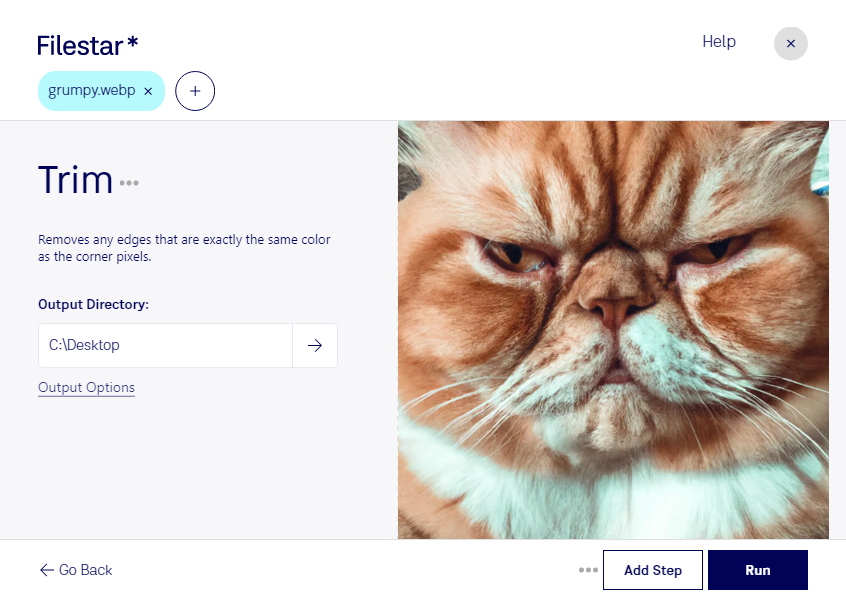
Rogner une image WebP permet de supprimer les marges inutiles, de recentrer un sujet ou d’adapter un visuel à son emplacement sur une page. Avec Filestar, vous effectuez cette opération directement sur votre ordinateur, sous Windows comme sous macOS, pour préparer vos images sans passer par un convertisseur en ligne.
Le WebP est un format d’image matricielle : il repose sur une grille de pixels. Le rognage conserve une partie de cette grille et retire les zones périphériques, contrairement au redimensionnement, qui modifie les dimensions de l’ensemble de l’image. Vous obtenez ainsi un cadrage plus pertinent, sans étirer le sujet. Pensez à conserver votre fichier d’origine pour pouvoir créer d’autres cadrages ultérieurement.
Pour les équipes e-commerce, rogner des images WebP aide à harmoniser la présentation des produits et à éliminer les espaces superflus autour des articles. Les agences de communication peuvent préparer des visuels pour différentes mises en page, tandis que les équipes éditoriales peuvent recentrer des illustrations sur leur sujet principal.
Lorsque vous avez toute une série d’images à préparer, le traitement par lots de Filestar réduit les manipulations répétitives. Vous pouvez intégrer le rognage à votre préparation de fichiers et traiter plusieurs images dans un même flux de travail.
Le traitement local limite aussi l’exposition de vos fichiers : vous n’avez pas à les transmettre à un service de conversion dans le cloud pour les rogner. Cette approche est particulièrement pertinente pour les photos de produits non commercialisés, les visuels clients ou les documents internes, tout en restant complémentaire aux mesures de sécurité de votre poste.
Vous souhaitez vérifier que Filestar convient à vos volumes et à vos besoins de recadrage ? Contactez notre équipe pour en discuter.