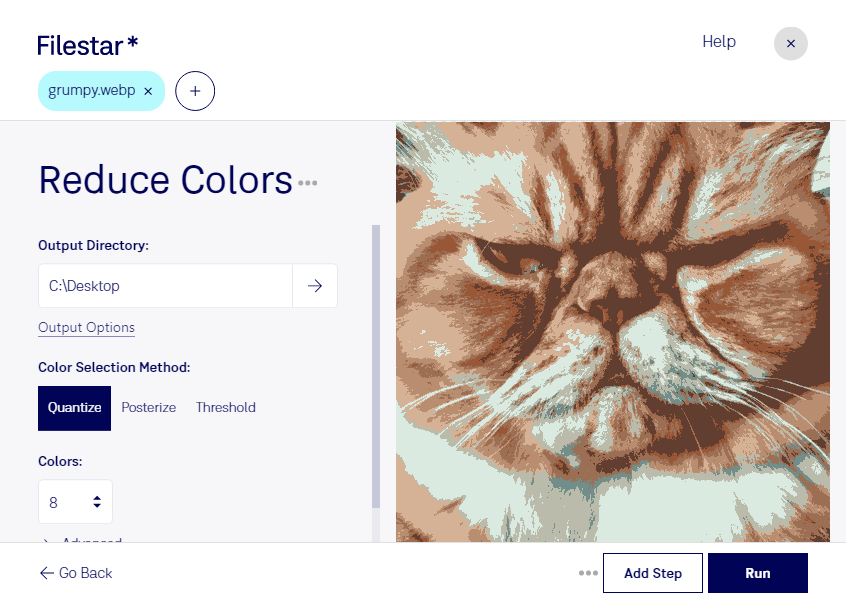
Réduire les couleurs d’une image WEBP permet de simplifier sa palette pour obtenir un rendu plus uniforme ou préparer un visuel à un usage précis. Avec Filestar, vous traitez vos images matricielles directement sur votre ordinateur, sous Windows ou macOS, à l’unité ou par lots.
Cette opération est particulièrement utile pour les graphistes qui souhaitent créer un effet de couleurs limitées, les équipes e-commerce qui harmonisent leurs illustrations et les professionnels du web qui préparent des icônes ou des éléments d’interface. Sur des visuels aux aplats bien définis, une palette réduite peut également favoriser une taille de fichier plus légère, selon le contenu de l’image et les paramètres de traitement.
Le traitement par lots vous évite de répéter la même opération pour chaque fichier. Vous pouvez appliquer une réduction des couleurs à plusieurs images WEBP dans un même flux de travail : un avantage pour préparer une collection de visuels ou gérer régulièrement des séries d’illustrations.
Le choix de la palette mérite toutefois un contrôle visuel. Une réduction importante peut atténuer les nuances d’une photographie ou créer des transitions visibles dans les dégradés. Testez d’abord le résultat sur quelques images représentatives avant de traiter l’ensemble de votre sélection.
Contrairement à un traitement dans le cloud, le traitement local ne nécessite pas de transmettre vos images à un serveur distant. Vous limitez ainsi l’exposition de documents confidentiels, de créations non publiées ou de visuels appartenant à vos clients.
Pour choisir les skills adaptées à vos images WEBP et à votre volume de travail, contactez notre équipe.