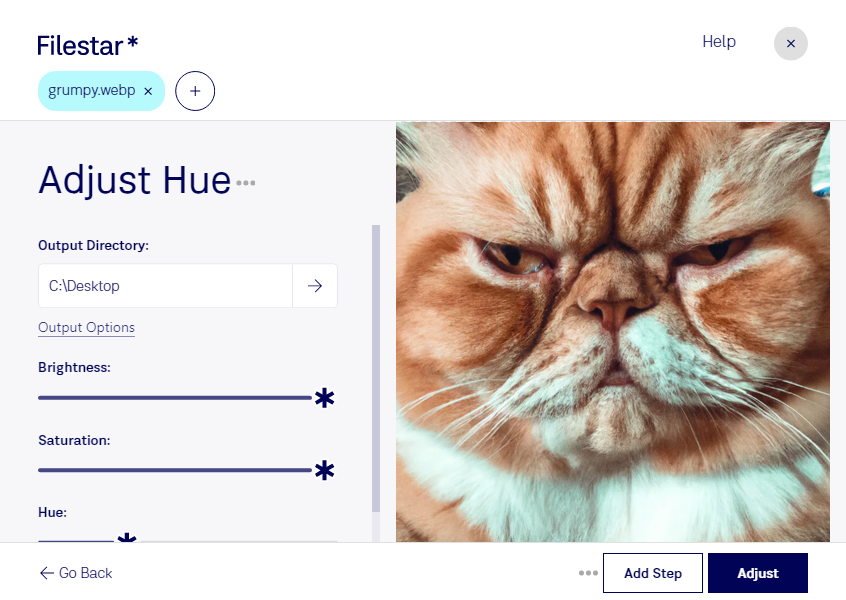
Une dominante colorée ne correspond pas à votre charte graphique ? Avec Filestar, vous pouvez ajuster la teinte de vos images WEBP pour adapter leur rendu à vos besoins. Disponible sur Windows et macOS, le logiciel traite vos fichiers directement sur votre ordinateur.
Le format WEBP est un format d’image matricielle, souvent utilisé pour les visuels de sites web et de boutiques en ligne. Modifier sa teinte permet de déplacer les couleurs vers une autre nuance, sans confondre cette opération avec un réglage de luminosité ou de saturation. Vous pouvez ainsi donner une ambiance plus chaude ou plus froide à un visuel, ou explorer différentes variations chromatiques.
Ce traitement est utile aux graphistes qui déclinent une campagne, aux équipes marketing qui harmonisent des illustrations et aux créateurs de contenu qui préparent une série de publications. En photographie de produits, il peut également servir à corriger une dominante : vérifiez toutefois que le résultat reste fidèle aux couleurs réelles des articles présentés.
Pour les collections d’images, Filestar permet d’effectuer des opérations par lots. Plutôt que de reprendre chaque fichier séparément, vous appliquez un même traitement à plusieurs images. Vous gagnez du temps tout en favorisant la cohérence visuelle de votre série. Testez d’abord le réglage sur quelques fichiers représentatifs avant de traiter l’ensemble.
Le traitement local limite aussi l’exposition de vos données : vos images n’ont pas à être confiées à un service de traitement dans le cloud. C’est un avantage pour les visuels clients, les créations non publiées ou les photos de produits confidentiels.
Vous souhaitez intégrer l’ajustement de teinte à votre flux de travail ? Contactez-nous pour échanger sur vos besoins et les possibilités de Filestar.