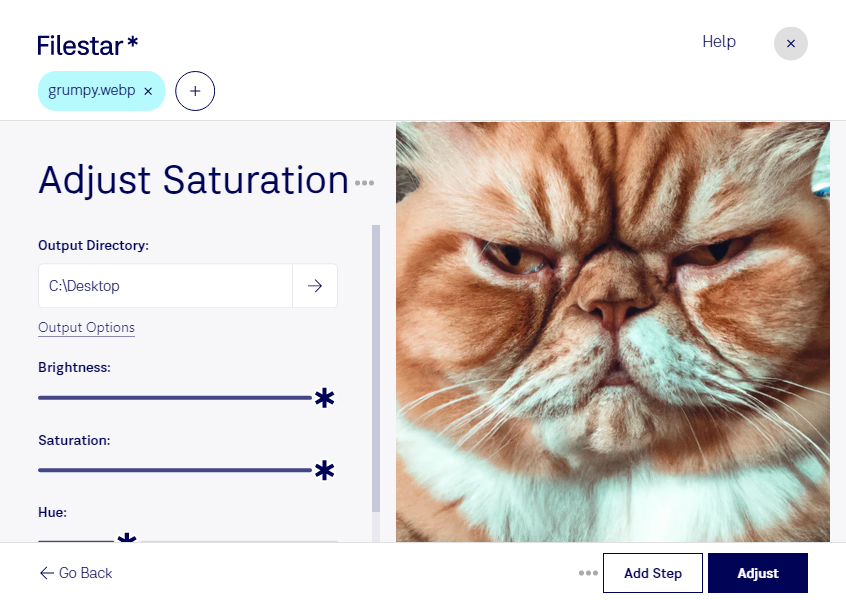
Une image trop terne manque d’impact ; des couleurs trop intenses peuvent dénaturer votre sujet. Avec Filestar, vous ajustez la saturation de vos fichiers webp pour obtenir un rendu plus équilibré, adapté à vos supports de communication. Disponible sur Windows et macOS, le logiciel traite vos images directement sur votre ordinateur.
Le format WebP est un format d’image matricielle couramment utilisé pour les visuels de sites web. Ajuster sa saturation permet d’intensifier les couleurs ou, au contraire, de les atténuer sans modifier les dimensions de l’image. Vous pouvez ainsi corriger un rendu excessif ou harmoniser une série de visuels, tout en conservant le format webp.
Cette opération répond à des besoins professionnels concrets. En e-commerce, vous pouvez équilibrer les couleurs de vos photos produits, en veillant à respecter leur apparence réelle. Pour une agence de communication, un réglage cohérent aide à préparer les images d’une campagne. Les graphistes et les responsables de contenus web peuvent également harmoniser les illustrations d’un catalogue ou d’un site.
Le traitement par lots vous évite de répéter la même opération fichier après fichier. Vous appliquez un réglage commun à plusieurs images pour gagner du temps et obtenir une présentation homogène. Lorsque les conditions de prise de vue diffèrent, vérifiez toutefois le résultat sur quelques visuels représentatifs avant de traiter toute la série.
Le traitement local limite l’exposition de vos fichiers : vous n’avez pas à les transmettre à un service de conversion dans le cloud. C’est un avantage pour les photos clients, les produits non commercialisés et les créations confidentielles, dont vous gardez la maîtrise sur votre poste de travail.
Pour choisir une solution adaptée à vos volumes d’images et à vos usages professionnels, contactez l’équipe Filestar.