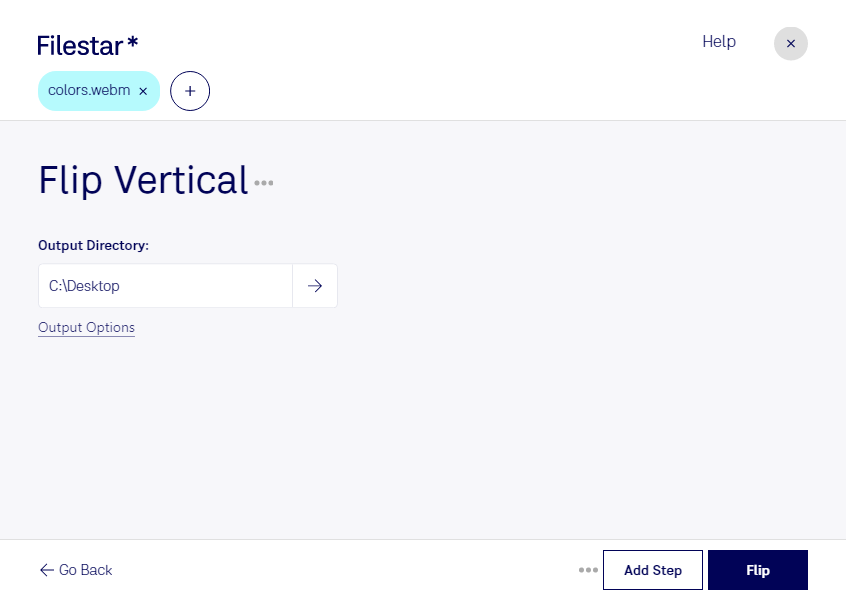
Une vidéo WebM présente une image inversée de haut en bas ? Avec Filestar, vous pouvez retourner vos fichiers webm verticalement pour corriger leur orientation ou créer un effet visuel. Cette opération inverse l’image selon l’axe vertical : elle ne transforme pas une vidéo horizontale en format portrait.
Disponible sur Windows et macOS, Filestar vous permet de traiter vos vidéos directement sur votre ordinateur. Sélectionnez vos fichiers, choisissez le skill adapté et appliquez le retournement vertical sans passer par un convertisseur en ligne.
Le traitement par lots facilite les opérations répétitives. Plutôt que de modifier chaque vidéo séparément, vous appliquez la même transformation à plusieurs fichiers en une seule opération. Vous gagnez ainsi du temps tout en conservant un résultat cohérent sur l’ensemble de votre sélection.
Cette fonction répond à des besoins professionnels concrets. Un monteur vidéo peut corriger des séquences enregistrées avec une caméra montée à l’envers. Un motion designer peut préparer un effet de reflet pour une animation. Une équipe de communication peut harmoniser plusieurs clips webm avant leur intégration dans une présentation ou leur publication sur un site.
Le traitement local limite également l’exposition de vos contenus. Vos vidéos n’ont pas besoin d’être téléversées vers un service de conversion cloud, ce qui réduit les risques liés au transfert et à la conservation de copies sur des serveurs tiers. C’est particulièrement pertinent pour des images de clients, des projets non publiés ou des supports internes confidentiels. La sécurité dépend aussi des protections mises en place sur votre ordinateur.
Pour vérifier que Filestar convient à vos vidéos et à votre volume de traitement, contactez notre équipe et présentez-nous votre besoin.