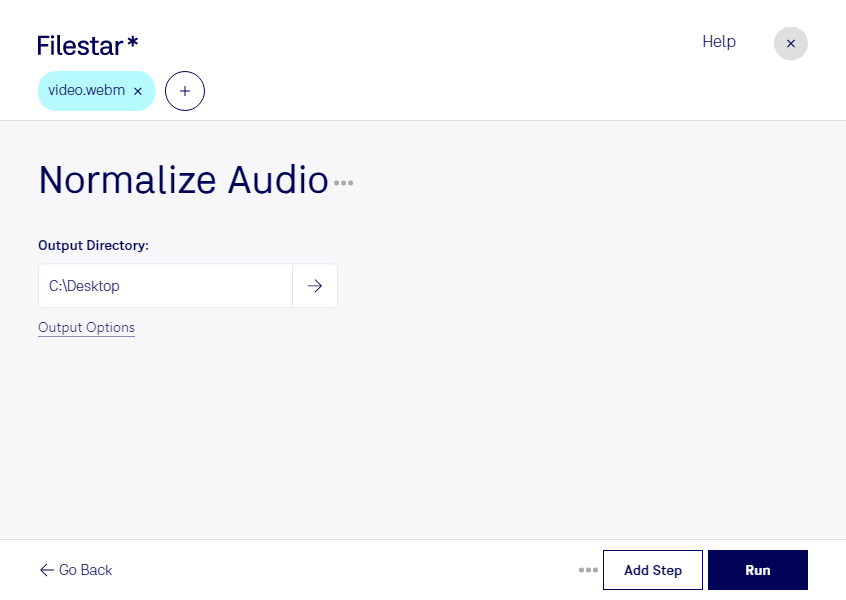
Des voix trop faibles dans une présentation, puis un son trop fort dans la suivante : les écarts de volume nuisent au confort d’écoute. Avec Filestar, vous pouvez normaliser l’audio de vos fichiers vidéo WebM pour obtenir un niveau sonore plus homogène, sans changer de format.
La normalisation ajuste le niveau audio, mais ne remplace pas un nettoyage des bruits parasites ni un travail de mixage. Elle répond surtout à un besoin concret : harmoniser le volume de vos contenus avant leur diffusion ou leur intégration dans un projet.
Pour les professionnels de la formation, cette opération facilite la préparation de modules vidéo enregistrés à des moments différents. Les équipes de communication peuvent harmoniser une série de présentations ou d’interviews, tandis que les monteurs vidéo disposent de sources au volume plus cohérent pour leurs productions.
Filestar permet de traiter plusieurs fichiers par lots. Vous appliquez ainsi la même opération à un ensemble de vidéos WebM plutôt que de répéter les manipulations fichier par fichier. Ce fonctionnement est particulièrement utile lorsque vous préparez une bibliothèque de cours, des démonstrations produit ou des archives audiovisuelles.
Disponible sur Windows et macOS, Filestar traite vos fichiers localement sur votre ordinateur. Vos vidéos n’ont donc pas à être transférées vers un service cloud pour cette opération, ce qui limite leur exposition à des tiers. Vous gardez la maîtrise des contenus sensibles, notamment les réunions internes, les témoignages clients et les supports de formation confidentiels.
Pour vérifier que la normalisation audio de vos vidéos WebM répond à vos besoins avant de choisir votre abonnement, contactez notre équipe.