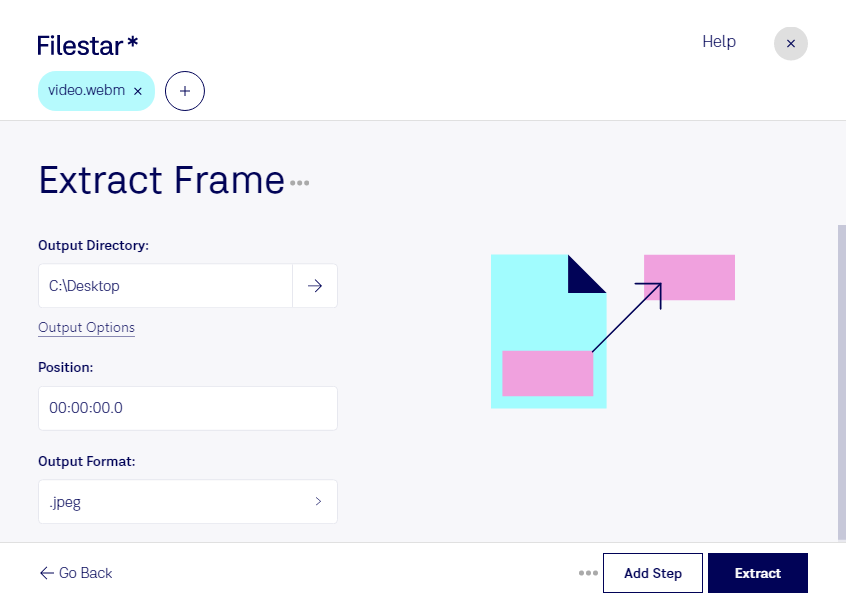
Extraire une image de webm

  1. Téléchargez et installez la dernière version de Filestar.

  2. Faites un clic droit sur un ou plusieurs fichiers Webm sur votre bureau et sélectionnez Convert with Filestar.

  3. Saisissez extract frame dans le champ de recherche.

  4. Cliquez sur Extract.

  5. Ou laissez un agent IA le faire : filestarcli -i file.webm -c "extract frame" (comment faire).

extraire une image de webm

Laissez votre agent IA extraire une image de WEBM

Claude Code, Codex, Cursor et d'autres agents peuvent le faire sur votre ordinateur avec Filestar. Vos fichiers restent sur votre machine.

Install Filestar and add it to your agents:

npm install -g filestar
filestarcli agent install

Then ask your agent:

“Utilisez Filestar pour extraire une image de WEBM dans mon dossier Téléchargements”

Or run it yourself:

filestarcli -i file.webm -c "extract frame"

Runs on your computer, so your files stay on it. Works on Windows, macOS and Linux. 50 free conversions with the npm install, no account needed.

Mon agent IA peut-il extraire une image de WEBM ?

Oui. Installez Filestar CLI avec npm install -g filestar et votre agent pourra exécuter filestarcli -i file.webm -c "extract frame" sur votre ordinateur. Vos fichiers y restent.

Using Filestar With AI Agents →

Qu’est-ce que .webm ?

Extension
.webm
Format
Binaire
Catégorie
Vidéo
Développeur
Google
Description
Un fichier WEBM est une vidéo compressée enregistrée au format WebM, un standard vidéo ouvert de haute qualité. Il stocke une vidéo compressée à l’aide de la technologie VP8 et de l’audio compressé à l’aide d’Ogg Vorbis. Les fichiers WEBM sont couramment utilisés pour diffuser des vidéos en ligne à l’aide de la balise HTML5 <video>.
Type MIME
video/webm

Extraire une image de webm dès aujourd’hui

Commencez en quelques minutes

Une vidéo WebM peut contenir le visuel dont vous avez besoin pour illustrer un article, préparer une présentation ou enrichir une fiche produit. Avec Filestar, vous pouvez extraire une image de vos fichiers WebM et la réutiliser sans conserver la vidéo comme support. Vous obtenez ainsi un visuel fixe, plus adapté à vos documents et à vos contenus éditoriaux.

Disponible sur Windows et macOS, Filestar permet de traiter plusieurs fichiers par lots. Cette approche limite les manipulations répétitives lorsque vous travaillez sur une série de vidéos : un avantage pour préparer les visuels d’une campagne ou gérer un volume important de contenus.

L’extraction d’images trouve sa place dans de nombreux métiers. Un responsable marketing peut récupérer un visuel pour accompagner une publication. Un formateur peut illustrer une étape d’un tutoriel dans un support pédagogique. Un monteur vidéo ou un chargé de communication peut utiliser une image extraite pour documenter une séquence ou préparer un aperçu destiné à son équipe.

Le traitement s’effectue localement sur votre ordinateur, plutôt que sur un service de conversion dans le cloud. Vos vidéos n’ont donc pas à être téléversées vers un serveur tiers pour cette opération, ce qui réduit leur exposition et vous aide à garder la maîtrise de vos fichiers. C’est particulièrement pertinent pour des contenus internes, des créations non publiées ou des vidéos confiées par vos clients.

Pour vérifier que Filestar répond à vos besoins d’extraction et de traitement par lots, contactez notre équipe en précisant vos usages et le volume de fichiers concerné.