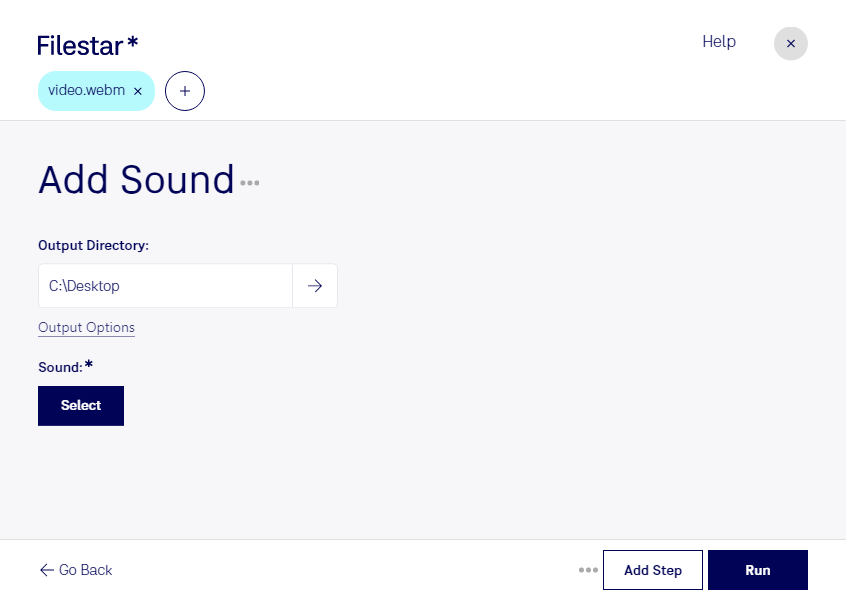
Ajouter du son à webm

  1. Téléchargez et installez la dernière version de Filestar.

  2. Faites un clic droit sur un ou plusieurs fichiers Webm sur votre bureau et sélectionnez Convert with Filestar.

  3. Saisissez add sound dans le champ de recherche.

  4. Cliquez sur Run.

Ou laissez un agent IA le faire : filestarcli -i file.webm -c "add sound" (comment faire).

ajouter du son à webm

Laissez votre agent IA ajouter du son à WEBM

Claude Code, Codex, Cursor et d'autres agents peuvent le faire sur votre ordinateur avec Filestar. Vos fichiers restent sur votre machine.

Installez Filestar et ajoutez-le à vos agents :

npm install -g filestar
filestarcli agent install

Puis demandez à votre agent :

“Utilisez Filestar pour ajouter du son à WEBM dans mon dossier Téléchargements”

Ou exécutez-le vous-même :

filestarcli -i file.webm -c "add sound"

Fonctionne sur votre ordinateur, vos fichiers y restent. Compatible avec Windows, macOS et Linux. 50 conversions gratuites avec l’installation via npm, sans compte.

Mon agent IA peut-il ajouter du son à WEBM ?

Oui. Installez Filestar CLI avec npm install -g filestar et votre agent pourra exécuter filestarcli -i file.webm -c "add sound" sur votre ordinateur. Vos fichiers y restent.

Utiliser Filestar avec des agents IA

Qu’est-ce que .webm ?

Extension
.webm
Format
Binaire
Catégorie
Vidéo
Développeur
Google
Description
Un fichier WEBM est une vidéo compressée enregistrée au format WebM, un standard vidéo ouvert de haute qualité. Il stocke une vidéo compressée à l’aide de la technologie VP8 et de l’audio compressé à l’aide d’Ogg Vorbis. Les fichiers WEBM sont couramment utilisés pour diffuser des vidéos en ligne à l’aide de la balise HTML5 <video>.
Type MIME
video/webm

Ajouter du son à webm dès aujourd’hui

Commencez en quelques minutes

Une vidéo WebM sans bande sonore peut manquer de contexte ou d’impact. Avec Filestar, vous pouvez ajouter du son à vos fichiers webm pour accompagner une démonstration, enrichir une présentation ou intégrer une narration à un contenu pédagogique. Vous travaillez directement sur votre ordinateur, dans une application disponible sur Windows et macOS.

Le traitement par lots est particulièrement utile lorsque vous préparez plusieurs vidéos. Plutôt que de répéter une opération fichier par fichier, vous pouvez traiter un ensemble de contenus et réduire les manipulations répétitives. Cette approche facilite notamment la préparation de séries de tutoriels, de vidéos produits ou de supports de formation.

Pour les équipes marketing, ajouter une ambiance sonore permet de rendre une présentation produit plus engageante. Les formateurs peuvent compléter une capture vidéo par des explications orales, tandis que les créateurs de contenus peuvent associer leurs séquences à une musique ou à un commentaire. Les professionnels de la communication interne peuvent également enrichir des vidéos destinées aux collaborateurs.

Le traitement local présente un avantage important pour la confidentialité : vos fichiers n’ont pas à être envoyés vers un service de conversion dans le cloud pour cette opération. Vous limitez ainsi les transferts de contenus sensibles et conservez la maîtrise de leur stockage. C’est particulièrement pertinent pour les vidéos de clients, les formations internes ou les projets encore confidentiels, tout en restant attentif à la sécurité de votre ordinateur.

Vous souhaitez intégrer l’ajout de son à vos vidéos webm dans votre flux de travail ? Contactez-nous pour préciser vos besoins et identifier les possibilités de Filestar adaptées à vos fichiers.