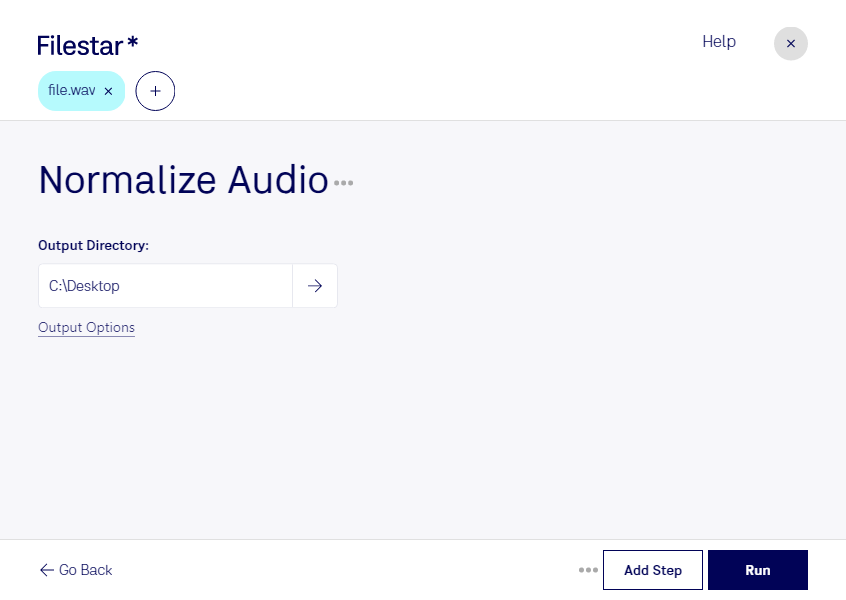
Normaliser l’audio de vos fichiers WAV vous permet d’ajuster leur niveau sonore pour obtenir des contenus plus homogènes. Le WAV, ou fichier audio WAVE, est couramment utilisé pour l’enregistrement, le montage et la production sonore. Avec Filestar, vous traitez vos fichiers directement sur votre ordinateur, sur Windows comme sur macOS.
Vous préparez plusieurs prises de voix, une série d’interviews ou des extraits destinés à une présentation ? Le traitement par lots vous évite de répéter la même opération fichier par fichier. Vous pouvez appliquer la normalisation à un ensemble de fichiers WAV pour simplifier la préparation de vos contenus et gagner du temps sur les tâches récurrentes.
Cette opération trouve sa place dans de nombreux métiers. Les monteurs vidéo ajustent les niveaux de leurs pistes avant de les intégrer à un projet. Les producteurs de podcasts préparent des enregistrements issus de différentes sessions. Les professionnels de la formation harmonisent leurs voix off pour rendre les modules pédagogiques plus agréables à écouter.
La normalisation ajuste le niveau du signal ; elle ne supprime pas les bruits de fond et ne remplace pas un mixage. Selon les différences de dynamique entre les enregistrements, une vérification à l’écoute reste utile pour apprécier le résultat.
Le traitement local limite aussi l’exposition de vos données : vos fichiers n’ont pas à être transférés vers un service de traitement dans le cloud. C’est un avantage pour les interviews confidentielles, les voix de clients ou les productions non publiées, qui restent sous votre contrôle.
Contactez-nous pour choisir l’abonnement Filestar adapté à vos volumes de fichiers et à vos besoins de traitement audio.