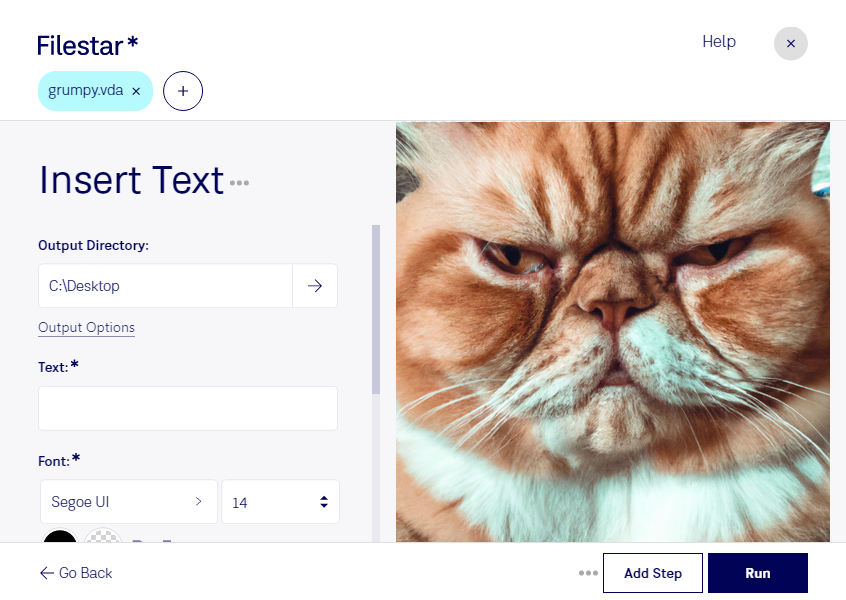
Téléchargez et installez la dernière version de Filestar.
Faites un clic droit sur un ou plusieurs fichiers Vda sur votre bureau et sélectionnez Convert with Filestar.
Saisissez insert text dans le champ de recherche.
Cliquez sur Run.
Or let an AI agent do it: filestarcli -i photo.vda -c "insert text" (how).
Let your AI agent insérer texte VDA
Claude Code, Codex, Cursor and other agents can do this on your computer with Filestar. Your files stay on your machine.
Install Filestar and add it to your agents:
npm install -g filestar
filestarcli agent install
Then ask your agent:
“Use Filestar to insérer texte VDA in my Downloads folder”
Or run it yourself:
filestarcli -i photo.vda -c "insert text"
Runs on your computer, so your files stay on it. Works on Windows, macOS and Linux. 50 free conversions with the npm install, no account needed.
Can my AI agent insérer texte VDA?
Yes. Install the Filestar CLI with npm install -g filestar and your agent can run filestarcli -i photo.vda -c "insert text" on your computer, so your files stay on it.
Le format de fichier VDA, abréviation de fichier image matricielle Targa, est une variante du format TGA (Truevision Advanced Raster Graphics Adapter) utilisée pour stocker des images numériques. Développés par Truevision Inc., les fichiers VDA sont des fichiers graphiques matriciels qui prennent en charge différentes profondeurs de couleur, de 1 à 32 bits par pixel, ainsi que les canaux alpha et la compression. Ce format est conçu pour être très flexible et peut stocker des images de haute qualité utilisées dans le montage vidéo et les animations.