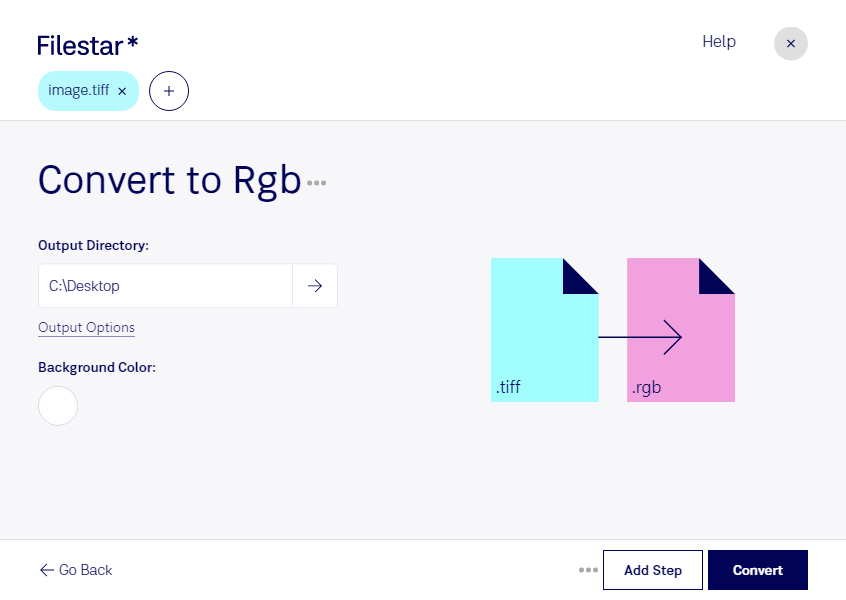
Vous avez des images TIFF à préparer pour un logiciel qui accepte les fichiers RGB ? Filestar vous permet de convertir vos images matricielles directement sur votre ordinateur, sous Windows ou macOS. Vous adaptez ainsi vos fichiers aux exigences de votre chaîne de production, sans passer par un convertisseur en ligne.
Le TIFF, ou Tagged Image File Format, est couramment utilisé pour conserver des photographies, des numérisations et des visuels détaillés. La conversion vers un fichier image RGB peut être nécessaire lorsque votre application de destination demande ce format précis. Il ne s’agit pas simplement de changer le mode colorimétrique d’une image : le format du fichier doit également correspondre à celui attendu par votre logiciel.
Cette opération peut notamment servir aux infographistes qui préparent des textures pour un outil de création 3D, aux techniciens de l’imagerie qui échangent des images avec une application spécialisée, ou aux équipes de production qui harmonisent leurs ressources graphiques. Avant de traiter toute une collection, vérifiez sur un fichier test le rendu des couleurs, les dimensions et la prise en charge de la transparence dans l’application de destination.
Avec la conversion par lots de Filestar, vous pouvez appliquer la même opération à plusieurs fichiers TIFF. Vous réduisez les manipulations répétitives et facilitez le traitement de dossiers entiers.
Le traitement local limite aussi l’exposition de vos documents : vos images n’ont pas à être envoyées vers un service de conversion cloud. C’est un avantage pour les visuels clients confidentiels ou les créations non publiées, tout en conservant vos précautions habituelles de sécurité et de sauvegarde.
Pour vérifier que cette conversion répond aux besoins de votre workflow, contactez notre équipe.