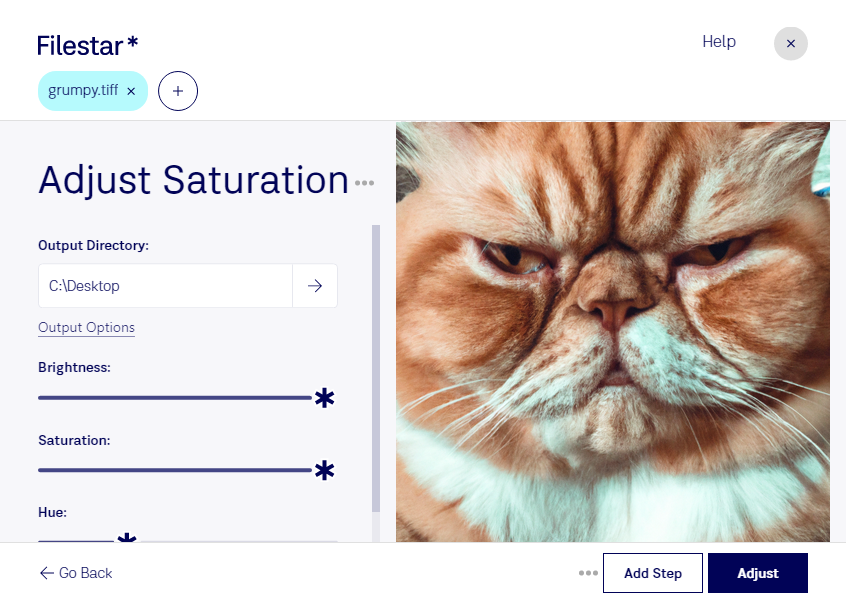
Une image trop terne manque de présence ; des couleurs trop intenses peuvent dénaturer votre sujet. Avec Filestar, vous pouvez ajuster la saturation de vos fichiers TIFF pour obtenir un rendu plus équilibré, adapté à vos besoins photographiques ou graphiques.
Le TIFF, ou Tagged Image File Format, est un format d’image matricielle apprécié dans les workflows professionnels pour sa capacité à conserver des images de haute qualité. Modifier la saturation permet de renforcer ou d’atténuer l’intensité des couleurs. Ce réglage ne remplace toutefois pas la gestion des profils colorimétriques, essentielle lorsque vous préparez des visuels destinés à l’impression.
Pour un photographe, cette opération peut aider à harmoniser les couleurs d’une série de portraits ou de photos de produits. Un graphiste peut atténuer des teintes trop vives avant d’intégrer une image à une brochure. Dans la numérisation de documents patrimoniaux, elle peut servir à préparer des copies de consultation, tout en conservant les originaux de référence.
Disponible sur Windows et macOS, Filestar permet de traiter vos fichiers par lots. Vous appliquez ainsi un même ajustement à plusieurs images sans répéter l’opération fichier par fichier. Cette approche facilite le travail sur des séries réalisées dans des conditions similaires ; les images présentant des écarts importants peuvent nécessiter un traitement distinct.
Le traitement s’effectue localement sur votre ordinateur, sans envoyer vos images à un service de conversion dans le cloud. Vous limitez ainsi les risques liés au transfert et au stockage de fichiers chez un tiers, notamment pour des photographies confidentielles, des créations inédites ou des documents clients.
Vous souhaitez intégrer l’ajustement de saturation TIFF à votre travail quotidien ? Contactez-nous pour choisir une formule Filestar adaptée à vos volumes et à vos usages.