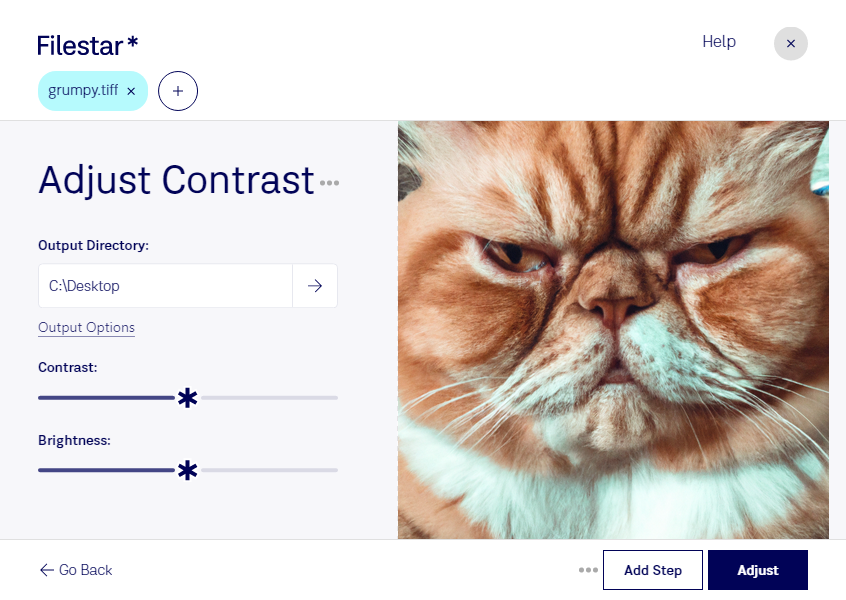
Une image trop terne peut masquer des détails importants ou rendre un document numérisé difficile à lire. Avec Filestar, vous pouvez ajuster le contraste de vos fichiers TIFF directement sur votre ordinateur, sous Windows et macOS, pour mieux distinguer les zones claires et sombres.
Le TIFF, ou Tagged Image File Format, est un format d’image matricielle courant en photographie, en numérisation et dans les métiers de l’impression. Ajuster son contraste permet de renforcer la lisibilité d’un scan, de donner davantage de relief à une photographie ou de préparer un visuel pour une mise en page. Un réglage adapté aide à faire ressortir les détails ; un contraste excessif peut toutefois effacer certaines nuances dans les ombres et les hautes lumières.
Ces ajustements répondent à des besoins professionnels concrets. Un photographe peut corriger une série d’images au rendu trop plat. Un service d’archives peut améliorer la lecture de documents anciens numérisés. Un architecte peut rendre les traits de plans scannés plus distincts avant de les transmettre à ses collaborateurs.
Le traitement par lot de Filestar vous évite de répéter l’opération fichier par fichier. Vous pouvez appliquer un même ajustement à plusieurs TIFF présentant des caractéristiques similaires, afin de gagner du temps et d’obtenir un rendu plus homogène.
Le traitement local limite également l’exposition de vos fichiers : vos images n’ont pas à être envoyées vers un service cloud pour cette opération. Vous gardez ainsi la maîtrise de documents confidentiels, de créations inédites ou de dossiers clients, tout en restant responsable de la sécurité de votre ordinateur.
Contactez-nous pour identifier les possibilités de Filestar adaptées à vos fichiers TIFF et à vos volumes de traitement.