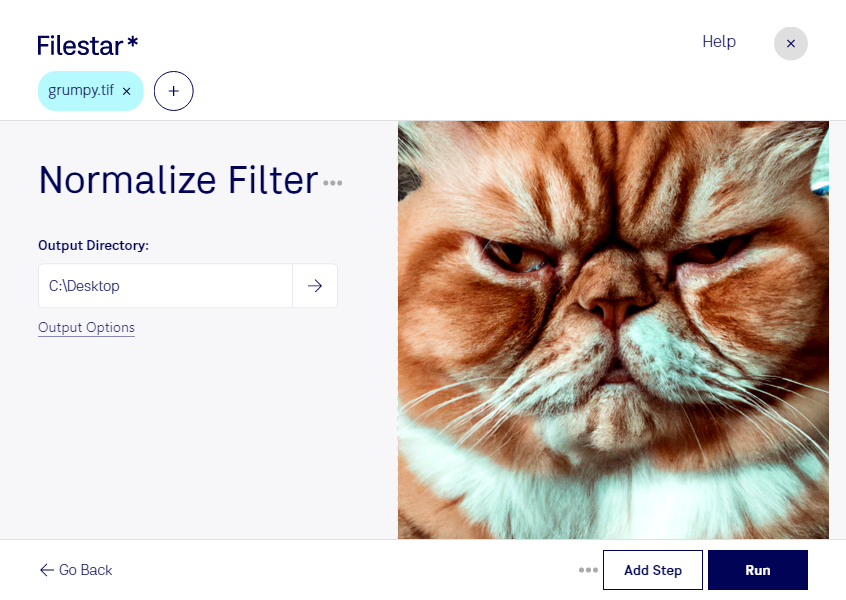
Des images trop ternes ou présentant des écarts de contraste peuvent compliquer votre travail de retouche et d’analyse. Avec le filtre de normalisation TIF de Filestar, vous ajustez la répartition des valeurs tonales pour mieux exploiter la plage disponible et rendre les détails plus lisibles.
Le format tif, ou image balisée, contient une image matricielle composée de pixels. Il est couramment utilisé pour les numérisations, les photographies haute résolution et les documents destinés à l’impression. La normalisation permet d’améliorer le rendu tonal d’une image, sans toutefois recréer les détails absents du fichier d’origine.
Ce traitement trouve sa place dans plusieurs métiers. Un photographe peut préparer des images avant une retouche plus précise. Un service d’archives peut améliorer la lisibilité de documents numérisés. Dans un bureau d’études, des plans scannés au contraste insuffisant peuvent bénéficier d’une meilleure distinction entre les traits et le fond. Pour les travaux où les valeurs des pixels ont une importance scientifique ou technique, conservez toujours les originaux et vérifiez les résultats avant utilisation.
Filestar fonctionne sur Windows et macOS et vous permet de traiter vos fichiers par lots. Au lieu de répéter la même opération sur chaque image, vous appliquez le traitement à une sélection de fichiers. Vous gagnez ainsi du temps sur les séries volumineuses, tout en gardant la possibilité de contrôler le rendu sur quelques exemples avant de traiter l’ensemble.
Le traitement s’effectue localement sur votre ordinateur : vos images n’ont pas à être envoyées à un service de conversion dans le cloud. Cette approche limite leur exposition à des tiers, notamment lorsqu’elles contiennent des documents clients, des plans confidentiels ou des données personnelles. La protection reste également liée à la sécurité de votre poste et à vos pratiques de sauvegarde.
Pour vérifier si ce traitement convient à vos fichiers TIF et à votre flux de travail, contactez notre équipe.