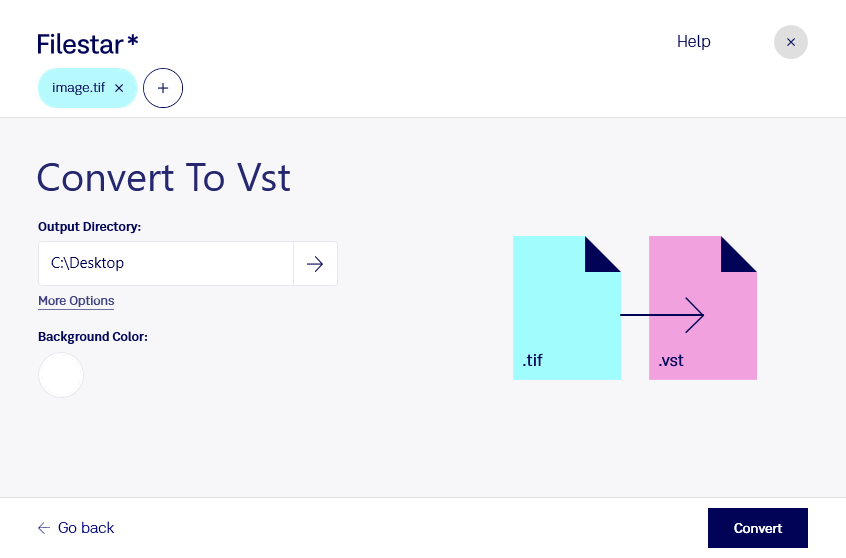
Vous devez adapter des images TIF à un outil qui utilise le format VST ? Filestar vous permet de réaliser cette conversion sur Windows et macOS, directement sur votre ordinateur. Vous préparez ainsi vos fichiers pour votre flux de travail sans passer par un convertisseur en ligne.
Le TIF, ou image balisée, est un format d’image matricielle fréquemment utilisé pour les scans, les photographies et les documents destinés à l’impression. Le VST correspond à une image bitmap Targa, également matricielle. Passer de l’un à l’autre permet d’adapter le format du fichier aux exigences de votre logiciel de destination ; cela n’augmente toutefois pas la définition de l’image d’origine.
Cette conversion peut être utile aux graphistes qui récupèrent des visuels TIF pour un environnement acceptant le VST, ou aux artistes 3D et aux créateurs de jeux vidéo dont les outils demandent des images Targa pour certaines textures. Avant de traiter toute une collection, vérifiez sur un fichier test que le résultat répond aux besoins de votre application, notamment pour les couleurs et la transparence.
Avec le traitement par lots de Filestar, vous pouvez convertir plusieurs images en une seule opération plutôt que de répéter les mêmes manipulations fichier par fichier. Cette approche facilite la préparation de bibliothèques de textures, de séries de visuels ou de dossiers de production.
Le traitement local limite aussi l’exposition de vos fichiers : vous n’avez pas à les transmettre à un service de conversion cloud. C’est un avantage pour les créations inédites, les documents clients et les ressources soumises à confidentialité, tout en conservant la maîtrise de leur stockage.
Pour choisir un abonnement adapté à votre volume de fichiers et à vos besoins de conversion, contactez notre équipe.