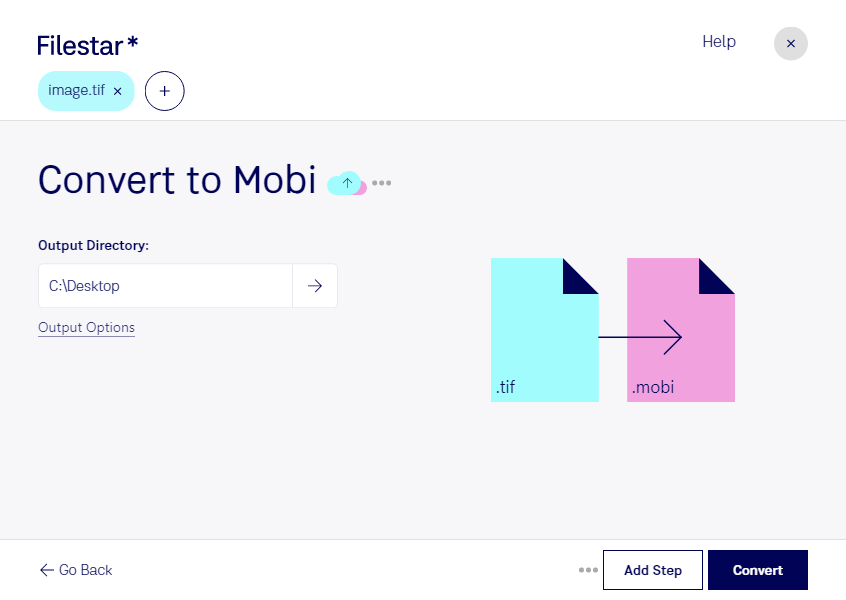
Vous souhaitez rendre des documents numérisés plus pratiques à consulter sous forme de livre numérique ? Convertir vos fichiers TIF en MOBI permet de passer d’images matricielles au format Image balisée à un Livre numérique Mobipocket, destiné aux applications et appareils compatibles avec MOBI.
Le TIF est couramment utilisé pour conserver des scans détaillés, des illustrations ou des pages d’archives. Le MOBI répond à un autre besoin : proposer ces contenus dans un format de lecture numérique. Avant de convertir votre collection, vérifiez la compatibilité de votre appareil et testez quelques fichiers pour évaluer la lisibilité des pages. Transformer une image en livre numérique ne signifie pas nécessairement que le texte devient sélectionnable ou que la mise en page s’adapte à l’écran.
Disponible sur Windows et macOS, Filestar vous permet d’effectuer des conversions par lots. Vous pouvez ainsi traiter plusieurs fichiers dans une même opération, plutôt que de répéter les manipulations pour chaque image. Un gain de temps appréciable pour les documentalistes préparant des archives à consulter, les enseignants diffusant des supports numérisés ou les professionnels de l’édition évaluant des contenus illustrés.
Le traitement local sur votre ordinateur limite également l’exposition de vos documents : vous n’avez pas à les transférer vers un service de conversion dans le cloud. Cette approche est particulièrement pertinente pour les scans contenant des informations confidentielles, des annotations internes ou des œuvres non publiées. La sécurité reste toutefois liée à la protection de votre poste et aux droits d’accès à vos fichiers.
Pour vérifier que Filestar convient à vos documents et à votre environnement de lecture, contactez notre équipe en précisant vos formats, vos volumes et vos besoins.