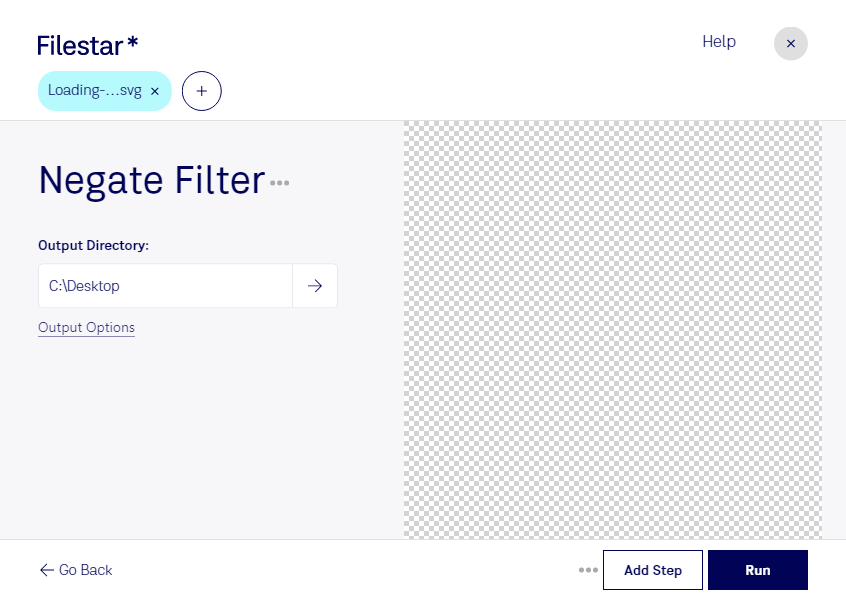
Filtre négatif svg

  1. Téléchargez et installez la dernière version de Filestar.

  2. Faites un clic droit sur un ou plusieurs fichiers Svg sur votre bureau et sélectionnez Convert with Filestar.

  3. Saisissez negate filter dans le champ de recherche.

  4. Cliquez sur Run.

Ou laissez un agent IA le faire : filestarcli -i photo.svg -c "negate filter" (comment faire).

filtre négatif svg

Laissez votre agent IA filtre négatif SVG

Claude Code, Codex, Cursor et d'autres agents peuvent le faire sur votre ordinateur avec Filestar. Vos fichiers restent sur votre machine.

Installez Filestar et ajoutez-le à vos agents :

npm install -g filestar
filestarcli agent install

Puis demandez à votre agent :

“Utilisez Filestar pour filtre négatif SVG dans mon dossier Téléchargements”

Ou exécutez-le vous-même :

filestarcli -i photo.svg -c "negate filter"

Fonctionne sur votre ordinateur, vos fichiers y restent. Compatible avec Windows, macOS et Linux. 50 conversions gratuites avec l’installation via npm, sans compte.

Mon agent IA peut-il filtre négatif SVG ?

Oui. Installez Filestar CLI avec npm install -g filestar et votre agent pourra exécuter filestarcli -i photo.svg -c "negate filter" sur votre ordinateur. Vos fichiers y restent.

Utiliser Filestar avec des agents IA

Qu’est-ce que .svg ?

Extension
.svg
Format
Texte
Catégorie
Image vectorielle
Développeur
Adobe Systems
Description
Un fichier SVG est un fichier graphique qui utilise un format de graphisme vectoriel en deux dimensions créé par le World Wide Web Consortium (W3C). Il décrit les images à l’aide d’un format textuel basé sur XML. Le format SVG a été développé comme format standard pour afficher des éléments graphiques vectoriels sur le Web.
Type MIME
image/svg+xml
Exemple
sample.svg

Filtre négatif svg dès aujourd’hui

Commencez en quelques minutes

Appliquer un filtre négatif à un fichier SVG permet d’inverser ses couleurs pour créer une nouvelle interprétation visuelle. Ce traitement peut servir à explorer des contrastes, à décliner des illustrations ou à préparer des éléments graphiques pour une composition. Le SVG, ou Scalable Vector Graphics, est un format d’image vectorielle particulièrement adapté aux logos, aux icônes et aux schémas.

Avec Filestar, vous pouvez traiter plusieurs fichiers SVG par lots plutôt que de répéter l’opération sur chaque image. Cette approche simplifie la préparation d’une bibliothèque graphique et vous aide à appliquer le même effet à un ensemble de fichiers. Disponible sur Windows et macOS, Filestar s’intègre à votre environnement de travail habituel.

Les graphistes peuvent utiliser l’effet négatif pour proposer des variantes créatives d’une illustration. Les designers d’interfaces peuvent l’exploiter pour tester différentes pistes visuelles sur une série d’icônes, tandis que les professionnels de la communication peuvent préparer des visuels destinés à des campagnes aux contrastes marqués. Après traitement, vérifiez le rendu des couleurs, notamment si vos fichiers contiennent des dégradés ou des zones transparentes : une inversion ne garantit pas à elle seule la lisibilité sur tous les fonds.

Le traitement s’effectue localement sur votre ordinateur, sans envoyer vos fichiers à un service de conversion en ligne. Vous limitez ainsi les transferts et l’exposition de ressources sensibles, comme des logos non publiés ou des créations réalisées pour vos clients. La sécurité reste également liée aux protections et aux accès configurés sur votre poste.

Pour choisir une formule adaptée à votre volume de fichiers SVG et à vos besoins de traitement, contactez notre équipe.